
博客
png如何转成3D模型stl格式
想把PNG图片转成3D模型STL格式?本文详解灰度高度图、轮廓挤出、在线工具与Blender操作方法,适合Logo、浮雕、钥匙扣和3D打印模型制作。
1. PNG转STL的基本原理
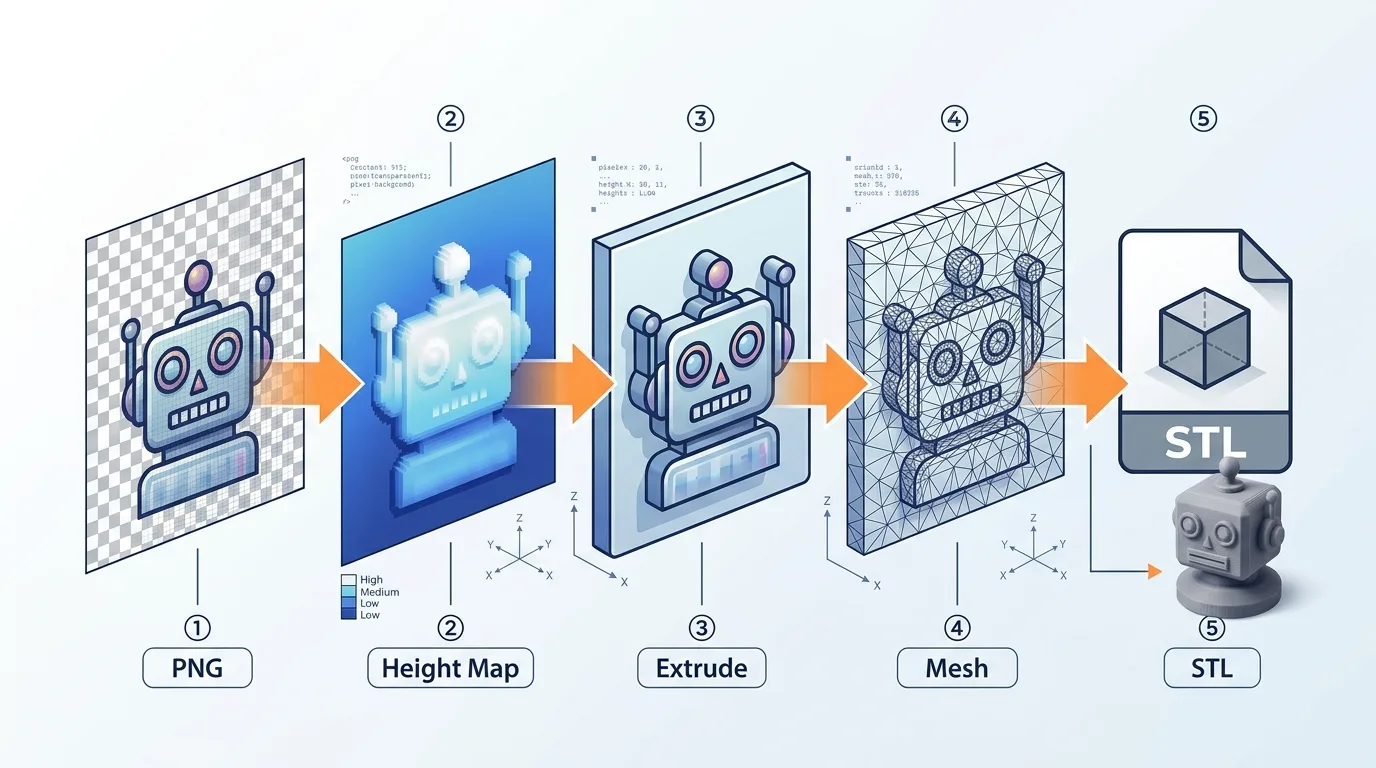
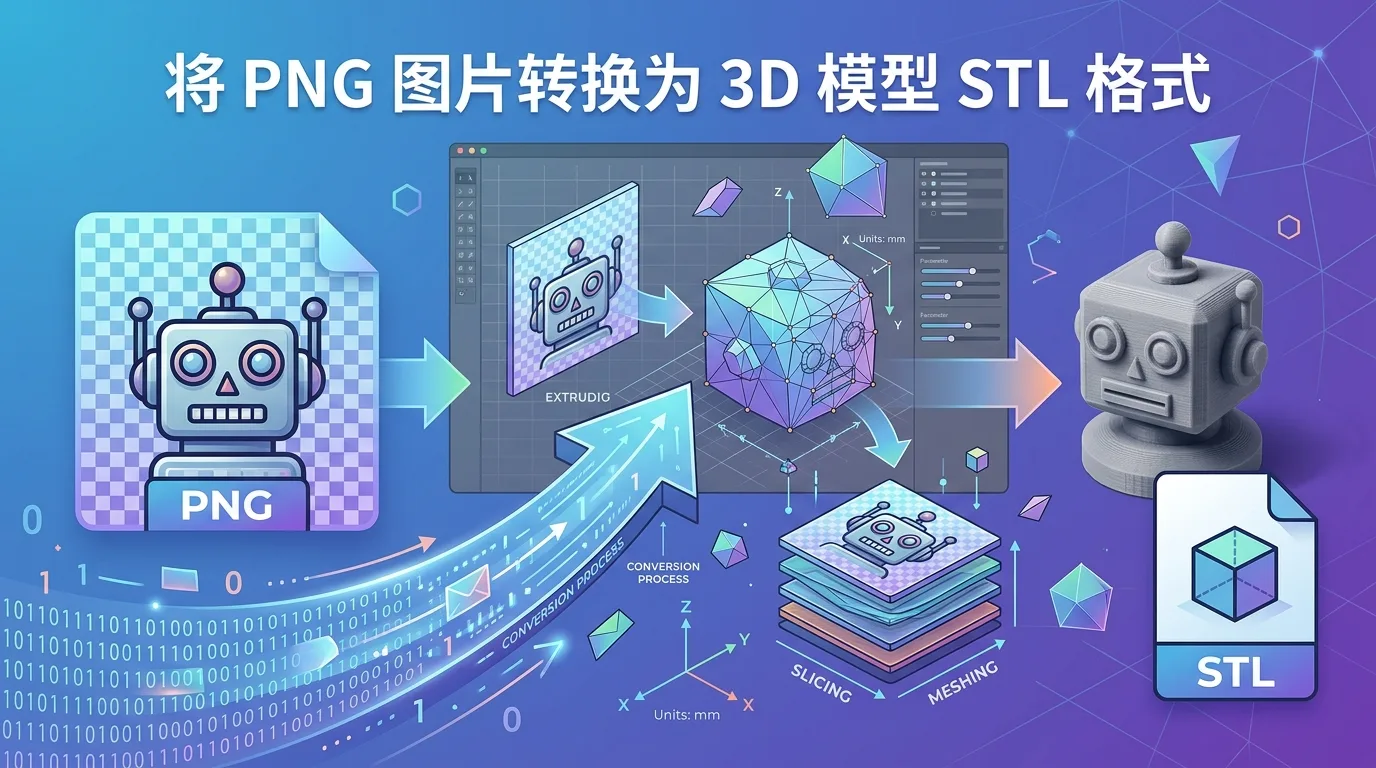
PNG转STL,本质上是把一张二维位图图像转换为可用于3D打印、建模或雕刻的三维网格模型。PNG图片本身只包含像素颜色、透明度等二维信息,而STL文件则由大量三角面片组成,用来描述物体的三维表面形状。
常见的转换思路主要有两种:
- 灰度高度图转换
将PNG图片的明暗程度转换为高度信息。通常白色区域较高,黑色区域较低,灰色区域处于中间高度。这样可以生成浮雕、地形、纹理板、徽章等类似“高低起伏”的3D模型。
- 轮廓挤出转换
根据PNG中的图案边缘或透明区域提取轮廓,然后将这个二维轮廓向上拉伸一定厚度,生成类似钥匙扣、Logo牌、文字牌、图标模型等STL文件。
简单来说,如果你的PNG是一张黑白Logo、图标或剪影,适合用“轮廓挤出”;如果你的PNG是一张灰度图、浮雕图或高度图,则更适合用“灰度高度图”的方式生成3D模型。
---
2. PNG图片与STL三维模型的区别
PNG和STL属于完全不同类型的文件格式。理解二者的区别,有助于判断为什么PNG不能直接“无损变成”复杂3D模型。
PNG是一种二维图片格式,常见特点包括:
- 由像素组成;
- 支持透明背景;
- 支持彩色、灰度、黑白图像;
- 主要用于网页、设计、图标、照片等场景;
- 不包含真实的深度、厚度、体积信息。
STL是一种三维模型格式,常见特点包括:
- 由三角面片构成;
- 描述模型的外表面几何形状;
- 常用于3D打印、CNC、三维建模软件;
- 不保存颜色、材质、纹理等复杂信息;
- 需要模型是封闭或基本可打印的实体结构。
因此,PNG转STL并不是简单地改变文件后缀,而是需要通过算法或建模步骤补充“高度”“厚度”“轮廓”“网格”等三维信息。
例如,一张圆形PNG图片只是一个平面圆形图案;转换成STL时,你需要决定它是变成一个圆形薄片、一个圆柱、一个浮雕硬币,还是一个带凸起纹理的徽章。不同的转换方式会得到完全不同的STL模型。
---
3. 适合转换为3D模型的PNG类型
并不是所有PNG图片都适合转换为STL。照片类PNG虽然也可以转成浮雕效果,但往往需要较多处理;而边缘清晰、对比明显的图片通常更容易得到干净的3D模型。
比较适合转换的PNG类型包括:
- 黑白Logo
例如品牌标志、社团徽章、简化图案等。这类图片轮廓清晰,适合做成钥匙扣、铭牌、印章或装饰件。
- 透明背景图标
带透明背景的PNG非常适合提取外轮廓。透明区域可以作为空白,非透明区域则可以生成实体部分。
- 黑白剪影图
例如动物剪影、人物侧影、建筑轮廓等,适合进行整体挤出。
- 灰度高度图
灰度图可以用来生成浮雕、地形、纹理板等模型。图片越接近专业高度图,转换结果越自然。
- 文字PNG
如果文字边缘清晰,可以生成立体字、门牌、标识牌等STL模型。不过文字过细时,需要注意后续3D打印的强度。
不太适合直接转换的PNG包括:
- 背景复杂的照片;
- 色彩丰富但缺少明暗层次的图片;
- 边缘模糊的低分辨率图;
- 有大量细碎噪点的截图;
- 线条太细、间距太小的复杂图案。
如果原图质量较差,建议先进行图像处理,再导入转换工具。
---
4. 准备PNG图片前的图像处理要点
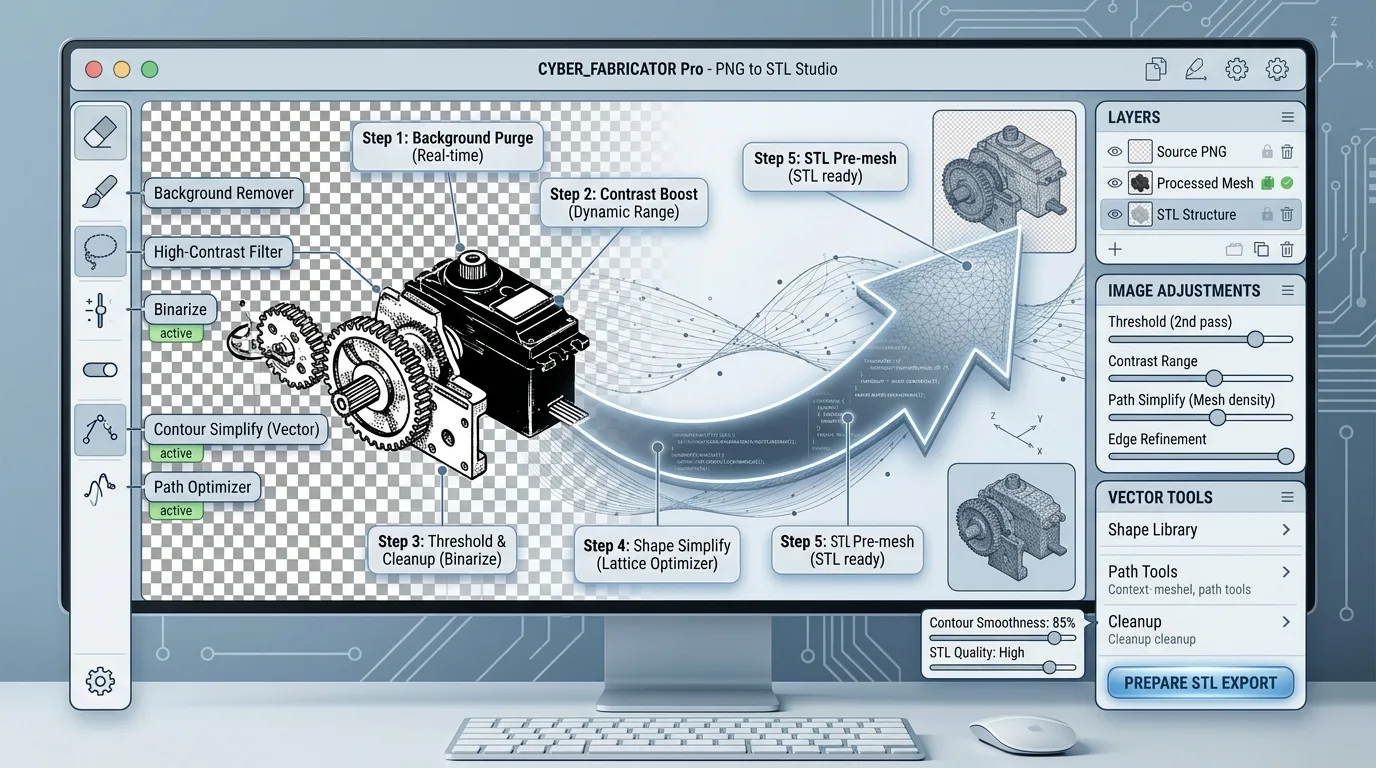
在正式把PNG转换为STL之前,最好先对图片进行清理和优化。图片处理得越干净,生成的3D模型越容易打印,也越不容易出现破面、毛刺、边缘锯齿等问题。
常见处理要点如下:
- 提高图片分辨率
如果PNG太小,转换后边缘容易出现明显锯齿。建议尽量使用较高分辨率图片,例如1000像素以上的图标或Logo。
- 去除多余背景
对于轮廓挤出方式,最好使用透明背景PNG,或者纯白背景配黑色主体。复杂背景会干扰轮廓识别。
- 增强黑白对比
如果图片灰度层次混乱,可以通过调整亮度、对比度、阈值等方式,让主体更加清晰。
- 减少噪点
图片中的小斑点、杂线、压缩痕迹可能会被转换成模型上的凸起或孔洞。可以使用橡皮擦、降噪、模糊后再阈值化等方法清理。
- 加粗细线条
过细的线条转换成STL后可能难以打印,甚至在切片软件中消失。尤其是用于FDM 3D打印时,线条宽度最好不要低于喷嘴直径的2倍。
- 简化复杂细节
STL模型由网格组成,图片细节越复杂,模型面数越高。过多细节会导致文件变大、软件卡顿,甚至打印失败。
如果你使用的是Photoshop、GIMP、Photopea、Canva等图像工具,可以先把PNG处理成黑白高对比版本,再进行转换。对于Logo类图片,也可以先转成SVG矢量图,再挤出生成STL,效果通常会更平滑。
---
5. 通过灰度高度图生成3D模型
灰度高度图转换是PNG转STL中非常常见的一种方法。它的核心逻辑是:根据像素亮度决定模型高度。
通常情况下:
- 白色区域代表最高;
- 黑色区域代表最低;
- 灰色区域代表中间高度;
- 灰度变化越平滑,模型表面越柔和;
- 黑白对比越强,模型起伏越明显。
这种方法适合制作:
- 浮雕照片;
- 人像浮雕;
- 地形模型;
- 纹理板;
- 硬币浮雕;
- 艺术装饰板;
- 纪念牌。
基本操作流程如下:
- 准备一张灰度PNG图片;
- 打开PNG转STL工具或建模软件;
- 选择“Heightmap”“Displacement”“Relief”等类似功能;
- 设置模型尺寸,例如宽度、高度和厚度;
- 调整高度强度,也就是凸起的程度;
- 生成三维网格;
- 检查模型是否封闭;
- 导出为STL格式。
在调整参数时,需要特别注意“高度比例”。如果高度设置太低,模型细节不明显;如果高度设置太高,表面会过于尖锐,甚至不适合打印。
另外,如果你想制作照片浮雕,建议先把照片转为黑白灰度,并适当提高对比度。人像浮雕通常不适合直接使用原始照片,因为背景、阴影和头发细节可能会导致模型表面杂乱。更好的方式是先裁剪主体、淡化背景,再生成高度图。
---
6. 使用轮廓挤出方式生成STL模型
轮廓挤出方式适合把PNG中的图案边界转换为实体厚度。它不像灰度高度图那样生成复杂起伏,而是把二维图形变成具有一定厚度的三维模型。
例如,一张黑色五角星PNG可以转换为一个五角星形状的STL薄片;一张透明背景Logo可以转换为一个立体Logo模型。
常见流程如下:
- 准备一张背景透明或黑白对比明显的PNG;
- 使用工具识别图案轮廓;
- 将轮廓转换为路径或面;
- 设置挤出厚度;
- 添加底板、倒角或圆角;
- 检查模型是否闭合;
- 导出STL文件。
轮廓挤出适合制作:
- Logo模型;
- 钥匙扣;
- 文字牌;
- 门牌;
- 图标摆件;
- 印章底模;
- 装饰挂件;
- 简单剪影模型。
不过,这种方法也有一些注意事项。首先,PNG边缘如果有半透明像素,工具可能识别出很多细碎轮廓,导致模型边缘不干净。其次,如果图案内部有很多小孔洞,例如复杂花纹或细小文字,转换后可能会出现悬空、断裂或打印困难。
为了获得更好的效果,可以在转换前把PNG处理成纯黑白图像。黑色作为实体,白色或透明区域作为空白。这样生成的模型边缘更清楚,后续修复也更简单。
---
7. 常用PNG转STL在线工具介绍
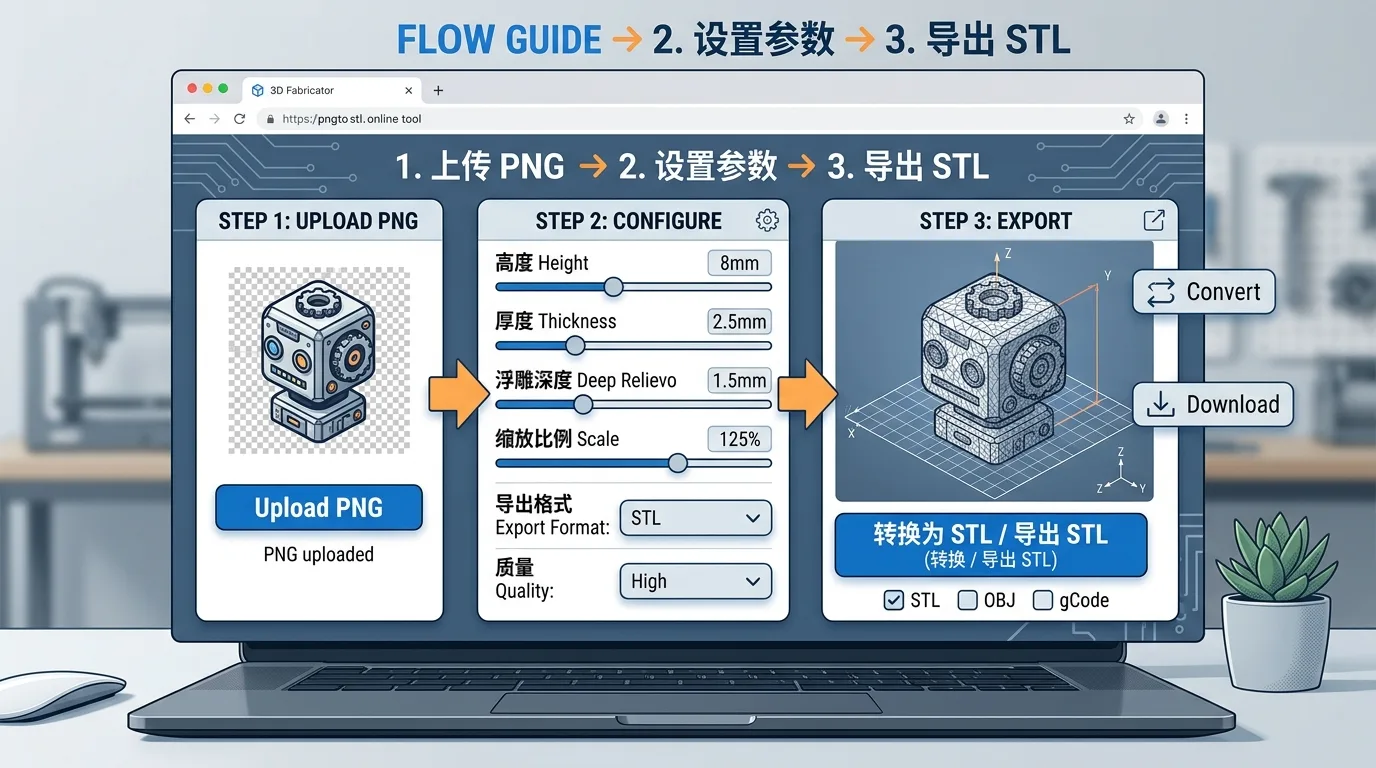
如果不想安装建模软件,可以先尝试在线PNG转STL工具。在线工具适合快速生成简单模型,尤其适合新手测试效果。
常见在线工具类型包括:
- 图片转浮雕工具
这类工具通常支持上传PNG、JPG等图片,然后通过灰度高度图方式生成浮雕STL。适合制作照片浮雕、徽章和纹理板。
- Logo转3D工具
这类工具可以识别黑白图案或透明背景图片,并将图案挤出成一定厚度。适合制作Logo牌和钥匙扣。
- Lithophane光影浮雕工具
Lithophane常用于制作透光浮雕照片。图片的明暗会被转换为不同厚度,配合背光后可以呈现照片效果。
- SVG/STL转换工具
有些工具不直接处理PNG,但可以先把PNG转为SVG,再将SVG挤出为STL。这种方式对Logo和文字尤其有用。
使用在线工具时,可以重点关注以下参数:
- 模型宽度和高度:决定最终实物大小;
- 基础厚度:决定底板厚度;
- 最大高度:决定浮雕最高处;
- 反转高度:用于切换黑白高低关系;
- 平滑程度:减少噪点和锯齿;
- 网格精度:影响细节和文件大小;
- 导出格式:确认是否支持STL。
需要注意的是,在线工具虽然方便,但不一定适合复杂模型。上传图片时也要注意隐私和版权问题。如果图片是商业Logo、客户资料或未公开设计,建议使用本地软件处理。
---
8. 使用Blender将PNG转换为STL
Blender是一个功能强大的免费三维软件,也可以用来把PNG转换为STL。相比在线工具,Blender的优点是控制更灵活,适合进一步编辑、修复和优化模型。
一种常见方法是使用“置换”方式生成浮雕模型:
- 打开Blender,新建场景;
- 删除默认立方体;
- 添加一个平面;
- 细分平面,让它拥有足够多的网格;
- 添加材质或纹理,载入PNG图片;
- 使用置换修改器或相关节点,将灰度信息转为高度;
- 调整置换强度;
- 给模型添加实体厚度;
- 应用修改器;
- 检查法线方向和模型封闭性;
- 导出为STL文件。
如果是Logo或图标类PNG,可以采用另一种思路:
- 先将PNG转为SVG矢量路径;
- 在Blender中导入SVG;
- 将曲线转换为网格;
- 设置挤出厚度;
- 添加倒角或圆角;
- 合并、清理多余点线;
- 导出STL。
在Blender中导出STL时,可以按照以下步骤操作:
- 选中需要导出的模型;
- 点击“文件”;
- 选择“导出”;
- 选择“STL”;
- 勾选仅导出选中对象;
- 设置单位和比例;
- 保存文件。
导出后,建议再用切片软件或模型修复工具检查一次,例如查看模型是否有破面、反向法线、非流形边、过薄区域等问题。对于3D打印用途,还要确认模型尺寸、壁厚和底部接触面积是否合理。
总的来说,PNG转STL可以通过在线工具快速完成,也可以借助Blender进行更精细的建模。对于简单Logo,推荐使用轮廓挤出;对于浮雕、地形和照片效果,推荐使用灰度高度图。只要前期图片处理得当,最终生成的STL模型通常都能获得较好的打印效果。