
Блог
Як перетворити PNG на 3D-модель у форматі STL
Дізнайтеся, як перетворити PNG на 3D-модель STL: карти висот, витягування контурів, підготовка зображення, онлайн-інструменти та Blender.
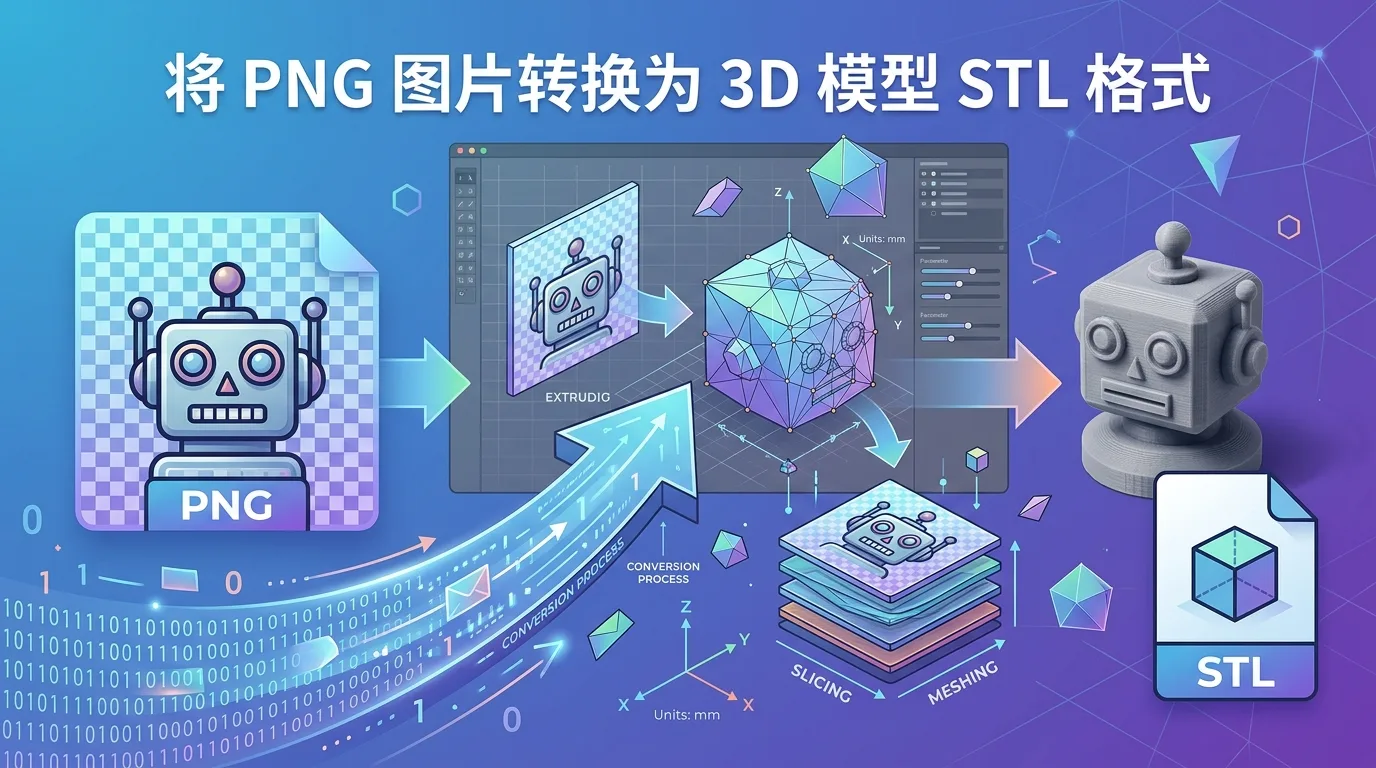
标题:Як перетворити PNG на 3D-модель у форматі STL
正文:
1. Основний принцип перетворення PNG на STL
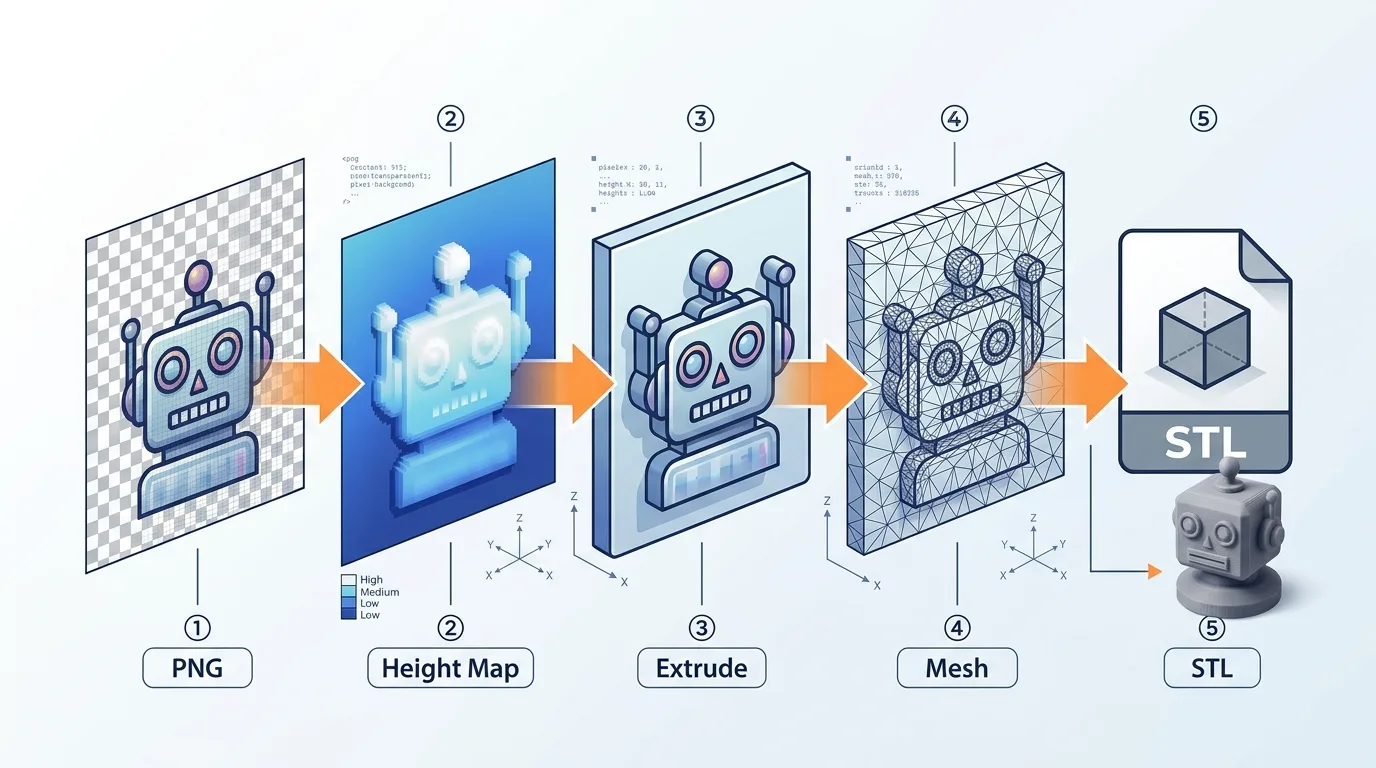
Перетворення PNG на STL по суті означає конвертацію двовимірного растрового зображення у тривимірну сіткову модель, яку можна використовувати для 3D-друку, моделювання або гравіювання. Сам файл PNG містить лише двовимірну інформацію: кольори пікселів, прозорість тощо. Натомість STL-файл складається з великої кількості трикутних граней, які описують тривимірну поверхню об’єкта.
Найпоширеніші підходи до конвертації такі:
- Перетворення через карту висот у відтінках сірого
Яскравість PNG-зображення перетворюється на інформацію про висоту. Зазвичай білі ділянки стають вищими, чорні — нижчими, а сірі розташовуються на проміжній висоті. Так можна створювати рельєфи, ландшафти, текстурні пластини, значки та інші 3D-моделі з ефектом перепадів висоти.
- Витягування за контуром
Із країв малюнка або прозорих ділянок PNG виділяється контур, після чого цей двовимірний контур витягується вгору на задану товщину. У результаті можна отримати STL-файли на кшталт брелоків, табличок із логотипом, написів, іконок тощо.
Простіше кажучи, якщо ваш PNG — це чорно-білий логотип, іконка або силует, краще підійде метод «витягування за контуром». Якщо ж PNG є зображенням у відтінках сірого, рельєфом або картою висот, доцільніше створювати 3D-модель через «карту висот у відтінках сірого».
---
2. Відмінності між PNG-зображенням і тривимірною STL-моделлю
PNG і STL — це принципово різні типи файлів. Розуміння різниці між ними допомагає пояснити, чому PNG неможливо просто «без втрат» перетворити на складну 3D-модель.
PNG — це формат двовимірного зображення. Його типові особливості:
- складається з пікселів;
- підтримує прозоре тло;
- підтримує кольорові, сірі та чорно-білі зображення;
- переважно використовується для вебсторінок, дизайну, іконок, фотографій тощо;
- не містить реальної інформації про глибину, товщину чи об’єм.
STL — це формат тривимірної моделі. Його типові особливості:
- складається з трикутних граней;
- описує геометрію зовнішньої поверхні моделі;
- часто використовується для 3D-друку, CNC та програм тривимірного моделювання;
- не зберігає складну інформацію про колір, матеріали чи текстури;
- модель має бути замкненою або принаймні придатною для друку як тверде тіло.
Отже, перетворення PNG на STL — це не просте перейменування розширення файлу. Потрібно за допомогою алгоритмів або етапів моделювання додати тривимірну інформацію: висоту, товщину, контури, сітку тощо.
Наприклад, кругле PNG-зображення — це лише плоский круглий малюнок. Під час перетворення на STL потрібно вирішити, чим воно стане: тонким круглим диском, циліндром, рельєфною монетою чи значком із випуклою текстурою. Різні способи конвертації дадуть зовсім різні STL-моделі.
---
3. Які PNG найкраще підходять для перетворення на 3D-модель
Не кожне PNG-зображення добре підходить для конвертації в STL. Фотографії у PNG також можна перетворювати на рельєф, але зазвичай вони потребують додаткової обробки. Натомість зображення з чіткими краями та виразним контрастом зазвичай легше дають чисту 3D-модель.
Найкраще підходять такі типи PNG:
- Чорно-білі логотипи
Наприклад, фірмові знаки, емблеми клубів, спрощені графічні елементи. Такі зображення мають чіткий контур і добре підходять для брелоків, шильдиків, печаток або декоративних деталей.
- Іконки з прозорим тлом
PNG із прозорим фоном чудово підходять для виділення зовнішнього контуру. Прозорі ділянки можна сприймати як порожній простір, а непрозорі — як майбутню тверду частину.
- Чорно-білі силуети
Наприклад, силуети тварин, профілі людей, контури будівель тощо. Вони добре підходять для суцільного витягування.
- Карти висот у відтінках сірого
Сірі зображення можна використовувати для створення рельєфів, ландшафтів, текстурних пластин та інших моделей. Що ближче зображення до професійної карти висот, то природнішим буде результат.
- PNG із текстом
Якщо краї літер чіткі, можна створити об’ємні написи, номерні таблички, вивіски та інші STL-моделі. Однак якщо літери надто тонкі, потрібно враховувати міцність під час подальшого 3D-друку.
PNG, які не дуже підходять для прямого перетворення:
- фотографії зі складним фоном;
- зображення з насиченими кольорами, але без виразних світлотіньових переходів;
- низькороздільні зображення з розмитими краями;
- скриншоти з великою кількістю дрібного шуму;
- складні візерунки з надто тонкими лініями та малими проміжками.
Якщо якість вихідного зображення низька, краще спочатку обробити його, а вже потім імпортувати в інструмент конвертації.
---
4. Підготовка PNG: важливі етапи обробки зображення
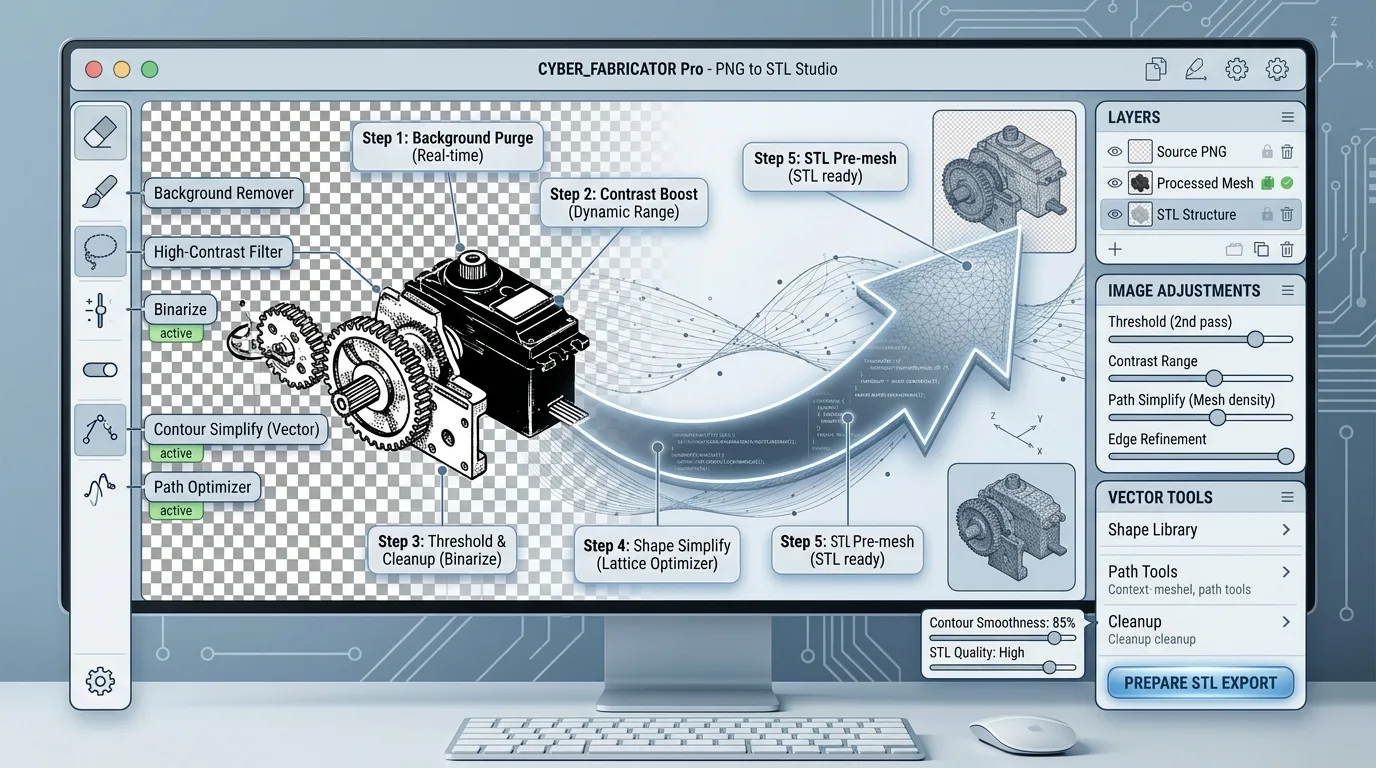
Перед тим як перетворювати PNG на STL, бажано очистити й оптимізувати зображення. Що чистішим буде вихідний файл, то легше надрукувати отриману 3D-модель і тим менше шансів отримати розриви поверхні, задирки, зубчасті краї та інші дефекти.
Основні моменти підготовки:
- Підвищте роздільну здатність зображення
Якщо PNG занадто малий, після конвертації краї можуть мати помітні «сходинки». Бажано використовувати зображення з високою роздільною здатністю, наприклад іконки або логотипи шириною від 1000 пікселів.
- Видаліть зайве тло
Для витягування за контуром найкраще використовувати PNG із прозорим фоном або білим фоном і чорним основним об’єктом. Складне тло заважатиме розпізнаванню контуру.
- Посильте чорно-білий контраст
Якщо градації сірого виглядають хаотично, можна налаштувати яскравість, контраст, поріг тощо, щоб головний об’єкт став чіткішим.
- Зменште шум
Дрібні плями, випадкові лінії та сліди стиснення можуть перетворитися на виступи або отвори на моделі. Їх можна прибрати гумкою, фільтрами шумозаглушення, легким розмиттям із подальшим пороговим перетворенням тощо.
- Зробіть тонкі лінії товстішими
Занадто тонкі лінії після перетворення на STL можуть погано друкуватися або навіть зникнути в слайсері. Особливо для FDM 3D-друку ширина ліній бажано має бути не меншою ніж подвійний діаметр сопла.
- Спростіть складні деталі
STL-модель складається із сітки, тому що більше деталей у зображенні, то більше полігонів матиме модель. Надмірна деталізація збільшує розмір файлу, уповільнює роботу програм і може навіть спричинити невдалий друк.
Якщо ви використовуєте Photoshop, GIMP, Photopea, Canva або інші графічні інструменти, спочатку підготуйте PNG як чорно-білу висококонтрастну версію, а потім виконуйте конвертацію. Для логотипів також можна спершу перетворити PNG на векторний SVG, а вже потім витягнути його в STL — результат зазвичай виходить плавнішим.
---
5. Створення 3D-моделі за допомогою карти висот у відтінках сірого
Перетворення через сіру карту висот — один із найпоширеніших способів конвертації PNG у STL. Його основна логіка така: висота моделі визначається яскравістю пікселів.
Зазвичай:
- білі ділянки відповідають найбільшій висоті;
- чорні ділянки відповідають найнижчому рівню;
- сірі ділянки мають проміжну висоту;
- що плавніші переходи сірого, то м’якшою буде поверхня моделі;
- що сильніший контраст між чорним і білим, то виразнішими будуть перепади рельєфу.
Цей метод підходить для створення:
- рельєфних фотографій;
- портретних рельєфів;
- ландшафтних моделей;
- текстурних пластин;
- рельєфних монет;
- декоративних артпанелей;
- пам’ятних табличок.
Базовий процес виглядає так:
- Підготуйте PNG-зображення у відтінках сірого;
- Відкрийте інструмент PNG-to-STL або програму моделювання;
- Виберіть функцію на кшталт “Heightmap”, “Displacement”, “Relief”;
- Задайте розміри моделі, наприклад ширину, висоту та товщину;
- Налаштуйте силу висоти, тобто ступінь виступання рельєфу;
- Згенеруйте тривимірну сітку;
- Перевірте, чи модель замкнена;
- Експортуйте її у формат STL.
Під час налаштування параметрів особливо важливо стежити за «масштабом висоти». Якщо висота надто мала, деталі будуть ледь помітними. Якщо занадто велика — поверхня стане надто різкою й може бути непридатною для друку.
Крім того, якщо ви хочете зробити рельєф із фотографії, краще спершу перевести її в чорно-білий режим або відтінки сірого та трохи підвищити контраст. Портретні рельєфи зазвичай не варто створювати безпосередньо з оригінального фото, адже фон, тіні та деталі волосся можуть зробити поверхню моделі хаотичною. Краще спочатку обрізати головний об’єкт, приглушити фон, а вже потім створювати карту висот.
---
6. Створення STL-моделі методом витягування за контуром
Метод витягування за контуром підходить для перетворення меж PNG-малюнка на об’єкт із реальною товщиною. На відміну від карти висот у відтінках сірого, він не створює складних рельєфних перепадів, а перетворює двовимірну форму на тривимірну модель заданої товщини.
Наприклад, чорне PNG-зображення п’ятикутної зірки можна перетворити на тонку STL-пластину у формі зірки. А логотип із прозорим тлом — на об’ємну 3D-модель логотипа.
Типовий процес:
- Підготуйте PNG із прозорим фоном або чітким чорно-білим контрастом;
- Використайте інструмент для розпізнавання контуру малюнка;
- Перетворіть контур на шлях або площину;
- Задайте товщину витягування;
- Додайте основу, фаску або заокруглення;
- Перевірте, чи модель замкнена;
- Експортуйте STL-файл.
Витягування за контуром підходить для створення:
- моделей логотипів;
- брелоків;
- табличок із текстом;
- номерних або дверних табличок;
- декоративних іконок;
- основ для штампів;
- підвісних прикрас;
- простих силуетних моделей.
Однак у цього способу є кілька важливих нюансів. По-перше, якщо краї PNG мають напівпрозорі пікселі, інструмент може розпізнати багато дрібних контурів, через що край моделі буде неохайним. По-друге, якщо всередині малюнка багато маленьких отворів, наприклад складний орнамент або дрібний текст, після конвертації можуть з’явитися завислі частини, розриви або труднощі під час друку.
Щоб отримати кращий результат, перед конвертацією варто перетворити PNG на чисте чорно-біле зображення. Чорний колір можна використовувати як тверду частину, а білий або прозорий — як порожній простір. Так краї моделі будуть чіткішими, а подальше виправлення — простішим.
---
7. Популярні онлайн-інструменти для перетворення PNG на STL
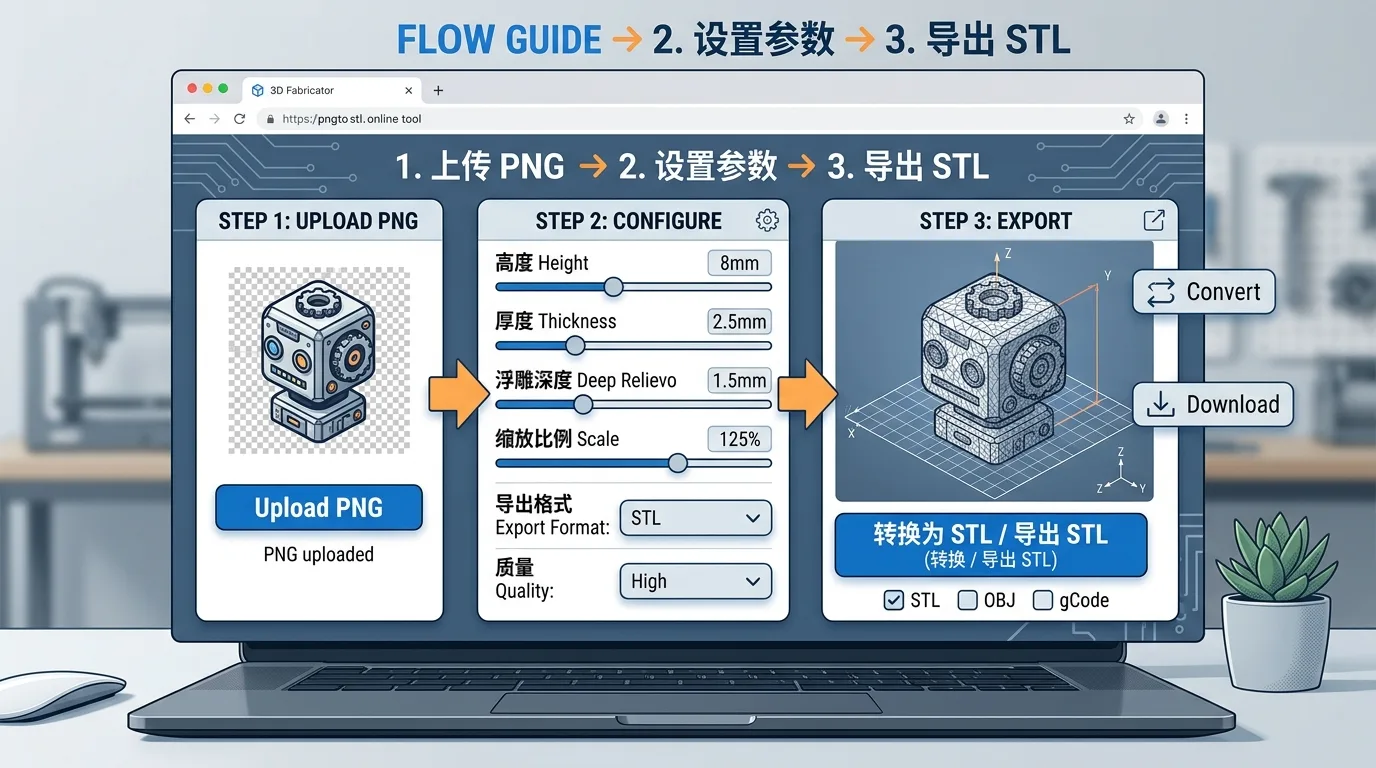
Якщо ви не хочете встановлювати програму для 3D-моделювання, можна спершу спробувати онлайн-інструменти для конвертації PNG у STL. Вони добре підходять для швидкого створення простих моделей, особливо для початкових тестів.
Поширені типи онлайн-інструментів:
- Інструменти перетворення зображень на рельєф
Зазвичай вони дозволяють завантажувати PNG, JPG та інші зображення, а потім генерують рельєфний STL через карту висот у відтінках сірого. Підходять для фото-рельєфів, значків і текстурних пластин.
- Інструменти перетворення логотипів у 3D
Такі сервіси розпізнають чорно-білі малюнки або зображення з прозорим фоном і витягують їх на задану товщину. Підходять для табличок із логотипом і брелоків.
- Інструменти Lithophane для світлового рельєфу
Lithophane часто використовують для створення напівпрозорих рельєфних фотографій. Світлі й темні ділянки зображення перетворюються на різну товщину, а підсвічування ззаду дозволяє побачити фотоефект.
- Конвертери SVG/STL
Деякі інструменти не обробляють PNG напряму, але дозволяють спочатку перетворити PNG на SVG, а потім витягнути SVG у STL. Це особливо корисно для логотипів і тексту.
Під час роботи з онлайн-інструментами звертайте увагу на такі параметри:
- Ширина та висота моделі: визначають кінцевий фізичний розмір;
- Базова товщина: задає товщину основи;
- Максимальна висота: визначає найвищу точку рельєфу;
- Інверсія висоти: перемикає співвідношення чорного й білого за висотою;
- Ступінь згладжування: зменшує шум і зубчастість;
- Точність сітки: впливає на деталізацію та розмір файлу;
- Формат експорту: переконайтеся, що підтримується STL.
Варто пам’ятати, що онлайн-інструменти зручні, але не завжди підходять для складних моделей. Також під час завантаження зображень звертайте увагу на приватність і авторські права. Якщо це комерційний логотип, матеріали клієнта або неопублікований дизайн, краще обробляти файли локально.
---
8. Як перетворити PNG на STL у Blender
Blender — це потужна безкоштовна програма для 3D-моделювання, яку також можна використовувати для перетворення PNG на STL. Порівняно з онлайн-інструментами, Blender дає гнучкіший контроль і краще підходить для подальшого редагування, виправлення та оптимізації моделі.
Один із поширених способів — створення рельєфної моделі через «зміщення»:
- Відкрийте Blender і створіть нову сцену;
- Видаліть стандартний куб;
- Додайте площину;
- Поділіть площину на велику кількість сегментів, щоб вона мала достатньо сітки;
- Додайте матеріал або текстуру та завантажте PNG-зображення;
- Використайте модифікатор зміщення або відповідні вузли, щоб перетворити сірі значення на висоту;
- Налаштуйте силу зміщення;
- Додайте моделі реальну товщину;
- Застосуйте модифікатори;
- Перевірте напрямок нормалей і замкненість моделі;
- Експортуйте файл у формат STL.
Якщо PNG є логотипом або іконкою, можна використати інший підхід:
- Спочатку перетворіть PNG на векторний шлях SVG;
- Імпортуйте SVG у Blender;
- Перетворіть криві на сітку;
- Задайте товщину витягування;
- Додайте фаску або заокруглення;
- Об’єднайте й очистьте зайві точки та лінії;
- Експортуйте STL.
Щоб експортувати STL у Blender, виконайте такі кроки:
- Виділіть модель, яку потрібно експортувати;
- Натисніть «Файл»;
- Виберіть «Експорт»;
- Виберіть «STL»;
- Увімкніть експорт лише вибраних об’єктів;
- Налаштуйте одиниці вимірювання та масштаб;
- Збережіть файл.
Після експорту бажано ще раз перевірити модель у слайсері або інструменті ремонту моделей: чи немає розривів поверхні, перевернутих нормалей, неманіфолдних ребер, надто тонких ділянок тощо. Для 3D-друку також потрібно переконатися, що розміри моделі, товщина стінок і площа контакту з платформою є достатніми.
Загалом PNG можна швидко перетворити на STL за допомогою онлайн-інструментів або точніше змоделювати у Blender. Для простих логотипів найкраще підходить витягування за контуром, а для рельєфів, ландшафтів і фотоефектів — карта висот у відтінках сірого. Якщо добре підготувати зображення на початку, кінцева STL-модель зазвичай дає якісний результат під час друку.