
ブログ
PNGを3DモデルのSTL形式に変換する方法
PNG画像をSTL形式の3Dモデルに変換する基本原理、グレースケール高さマップ、輪郭の押し出し、画像処理、オンラインツールやBlenderでの作成手順を解説します。
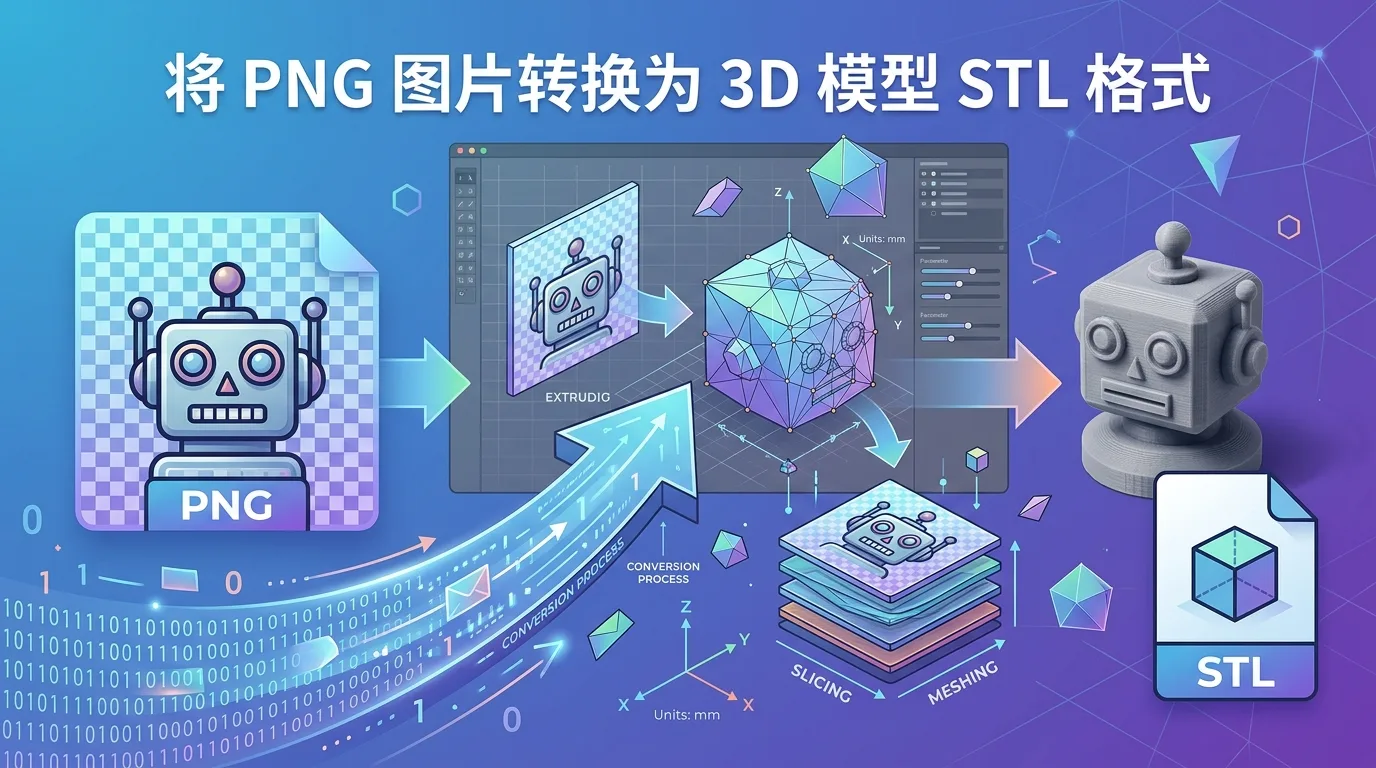
タイトル:PNGを3DモデルのSTL形式に変換する方法
本文:
1. PNGをSTLに変換する基本原理
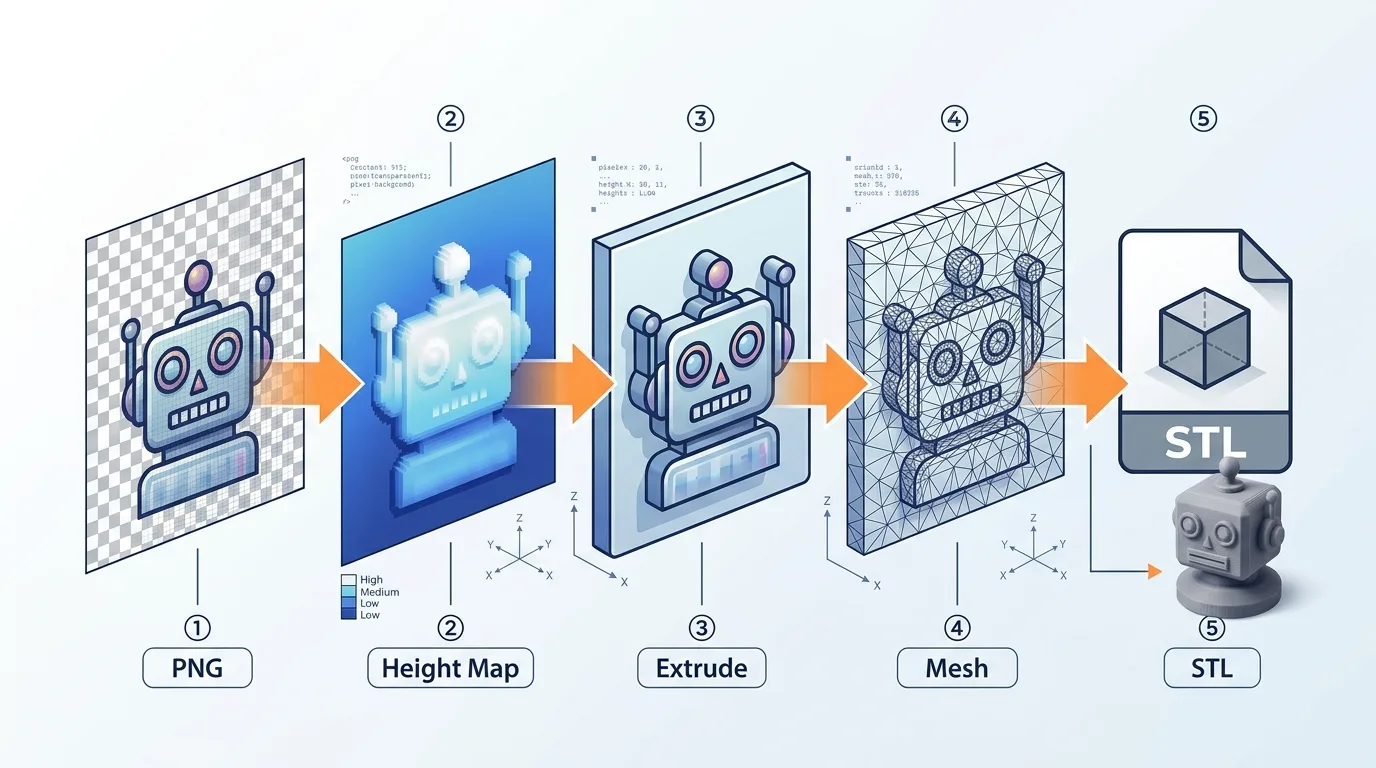
PNGをSTLに変換するとは、基本的に2Dのビットマップ画像を、3Dプリント、モデリング、彫刻などに使える三次元メッシュモデルへ変換することです。PNG画像にはピクセルの色や透明度といった二次元情報しか含まれていません。一方、STLファイルは多数の三角形ポリゴンで構成され、物体の三次元的な表面形状を表します。
一般的な変換方法は主に2種類あります。
- グレースケールの高さマップ変換
PNG画像の明暗を高さ情報に変換します。通常、白い部分は高く、黒い部分は低く、灰色の部分はその中間の高さになります。これにより、レリーフ、地形、テクスチャプレート、エンブレムなど、高低差のある3Dモデルを作成できます。
- 輪郭の押し出し変換
PNG内の図柄のエッジや透明部分から輪郭を抽出し、その二次元の輪郭を一定の厚みに押し出して、キーホルダー、ロゴプレート、文字プレート、アイコンモデルなどのSTLファイルを生成します。
簡単に言えば、PNGが白黒ロゴ、アイコン、シルエットのような画像であれば「輪郭の押し出し」が向いています。PNGがグレースケール画像、レリーフ画像、高さマップであれば、「グレースケールの高さマップ」として3Dモデル化する方法が適しています。
---
2. PNG画像とSTL三次元モデルの違い
PNGとSTLは、まったく異なる種類のファイル形式です。両者の違いを理解すると、PNGを複雑な3Dモデルへそのまま「劣化なしで変換」できない理由が分かります。
PNGは二次元画像形式で、主な特徴は次のとおりです。
- ピクセルで構成される;
- 透明背景に対応している;
- カラー、グレースケール、白黒画像に対応している;
- 主にWeb、デザイン、アイコン、写真などで使われる;
- 実際の奥行き、厚み、体積情報は含まない。
STLは三次元モデル形式で、主な特徴は次のとおりです。
- 三角形ポリゴンで構成される;
- モデルの外側の表面形状を表す;
- 3Dプリント、CNC、3Dモデリングソフトでよく使われる;
- 色、材質、テクスチャなどの複雑な情報は保存しない;
- モデルは閉じた形状、または基本的に出力可能な立体構造である必要がある。
そのため、PNGをSTLに変換することは、単に拡張子を変更することではありません。アルゴリズムやモデリング作業によって、「高さ」「厚み」「輪郭」「メッシュ」といった三次元情報を補う必要があります。
例えば、円形のPNG画像は平面上の円形パターンにすぎません。STLに変換する際には、それを円形の薄板にするのか、円柱にするのか、レリーフ付きのコインにするのか、あるいは盛り上がった模様のあるバッジにするのかを決める必要があります。変換方法によって、得られるSTLモデルはまったく異なります。
---
3. 3Dモデル化に向いているPNGの種類
すべてのPNG画像がSTL変換に向いているわけではありません。写真系のPNGもレリーフ風に変換できますが、多くの場合、事前処理が必要です。一方で、輪郭がはっきりしていてコントラストが強い画像は、きれいな3Dモデルを作りやすくなります。
変換に向いているPNGの種類は次のとおりです。
- 白黒ロゴ
例えば、ブランドロゴ、サークルのエンブレム、簡略化された図柄などです。輪郭が明確なため、キーホルダー、ネームプレート、スタンプ、装飾パーツに適しています。
- 透明背景のアイコン
透明背景付きのPNGは、外輪郭の抽出に非常に向いています。透明部分を空白として扱い、不透明部分を立体の実体部分として生成できます。
- 白黒シルエット画像
動物のシルエット、人物の横顔、建物の輪郭などは、全体を押し出す用途に適しています。
- グレースケールの高さマップ
グレースケール画像は、レリーフ、地形、テクスチャプレートなどのモデル生成に使えます。画像が専門的な高さマップに近いほど、変換結果は自然になります。
- 文字PNG
文字のエッジがはっきりしていれば、立体文字、表札、サインプレートなどのSTLモデルを作成できます。ただし、文字が細すぎる場合は、後の3Dプリント時の強度に注意が必要です。
直接変換にあまり向いていないPNGは次のようなものです。
- 背景が複雑な写真;
- 色は豊富だが明暗の階調が少ない画像;
- エッジがぼやけた低解像度画像;
- 細かなノイズが多いスクリーンショット;
- 線が細すぎる、または間隔が狭すぎる複雑な図柄。
元画像の品質が低い場合は、変換ツールに読み込む前に画像処理を行うことをおすすめします。
---
4. PNG画像を準備する前の画像処理ポイント
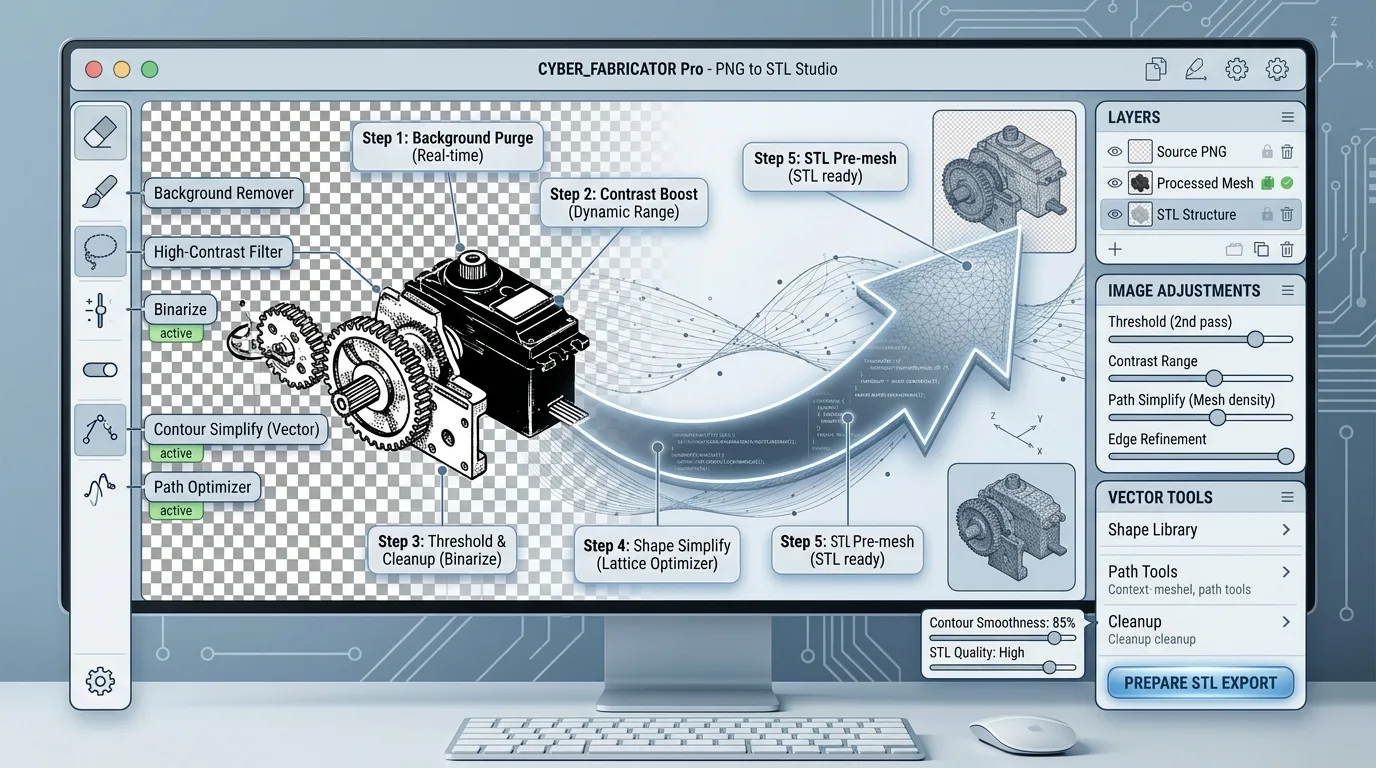
PNGをSTLに変換する前に、画像を整理して最適化しておくのが理想です。画像がきれいに処理されているほど、生成される3Dモデルはプリントしやすくなり、面の破れ、バリ、エッジのギザギザなどの問題も起きにくくなります。
主な処理ポイントは次のとおりです。
- 画像解像度を上げる
PNGが小さすぎると、変換後にエッジのジャギーが目立ちやすくなります。できるだけ高解像度の画像、例えば1000ピクセル以上のアイコンやロゴを使うのがおすすめです。
- 不要な背景を削除する
輪郭を押し出す場合は、透明背景のPNG、または白背景に黒い主体がある画像が適しています。複雑な背景は輪郭認識の妨げになります。
- 白黒コントラストを強める
グレースケールの階調が乱れている場合は、明るさ、コントラスト、しきい値などを調整し、主体をより明確にします。
- ノイズを減らす
画像内の小さな斑点、余分な線、圧縮ノイズは、モデル上の突起や穴として変換されることがあります。消しゴム、ノイズ除去、ぼかし後のしきい値処理などで整理できます。
- 細い線を太くする
細すぎる線はSTLに変換した後、プリントしにくかったり、スライサー上で消えてしまったりすることがあります。特にFDM方式の3Dプリントでは、線幅はノズル径の2倍以上にしておくのが安心です。
- 複雑な細部を単純化する
STLモデルはメッシュで構成されるため、画像の細部が複雑なほど面数が増えます。細部が多すぎると、ファイルサイズが大きくなり、ソフトが重くなったり、プリントに失敗したりすることがあります。
Photoshop、GIMP、Photopea、Canvaなどの画像ツールを使う場合は、まずPNGを白黒の高コントラスト画像に整えてから変換するとよいでしょう。ロゴ系の画像であれば、先にSVGベクター画像へ変換し、それを押し出してSTLを生成すると、より滑らかな仕上がりになりやすいです。
---
5. グレースケール高さマップで3Dモデルを生成する
グレースケール高さマップ変換は、PNGをSTLに変換する方法として非常によく使われます。基本的な考え方は、ピクセルの明るさによってモデルの高さを決めるというものです。
一般的には次のようになります。
- 白い部分は最も高い;
- 黒い部分は最も低い;
- 灰色の部分は中間の高さ;
- グレースケールの変化がなめらかなほど、モデル表面も柔らかい印象になる;
- 白黒のコントラストが強いほど、凹凸がはっきり出る。
この方法は次の制作に向いています。
- 写真レリーフ;
- 人物レリーフ;
- 地形モデル;
- テクスチャプレート;
- コイン風レリーフ;
- アート装飾パネル;
- 記念プレート。
基本的な作業手順は次のとおりです。
- グレースケールのPNG画像を用意する;
- PNGからSTLへ変換できるツール、またはモデリングソフトを開く;
- 「Heightmap」「Displacement」「Relief」などの機能を選ぶ;
- 幅、高さ、厚みなどのモデルサイズを設定する;
- 盛り上がり具合にあたる高さの強さを調整する;
- 三次元メッシュを生成する;
- モデルが閉じているか確認する;
- STL形式で書き出す。
パラメータ調整では、「高さの比率」に特に注意が必要です。高さを低くしすぎるとディテールが目立ちません。逆に高くしすぎると、表面が鋭くなりすぎて、プリントに適さない場合があります。
また、写真レリーフを作る場合は、まず写真を白黒グレースケールに変換し、適度にコントラストを上げるのがおすすめです。人物レリーフでは、元の写真をそのまま使うと、背景、影、髪の細部によってモデル表面が乱雑になることがあります。より良い方法は、先に被写体を切り抜き、背景を弱めてから高さマップを生成することです。
---
6. 輪郭の押し出しでSTLモデルを生成する
輪郭の押し出しは、PNG内の図柄の境界を立体の厚みに変換する方法です。グレースケール高さマップのように複雑な凹凸を作るのではなく、二次元図形を一定の厚みを持つ三次元モデルにします。
例えば、黒い五角星のPNGは、五角星形のSTL薄板に変換できます。透明背景のロゴ画像は、立体ロゴモデルに変換できます。
一般的な流れは次のとおりです。
- 背景が透明、または白黒コントラストが明確なPNGを用意する;
- ツールで図柄の輪郭を認識する;
- 輪郭をパスまたは面に変換する;
- 押し出し厚みを設定する;
- ベース板、面取り、角丸を追加する;
- モデルが閉じているか確認する;
- STLファイルを書き出す。
輪郭の押し出しは次の制作に適しています。
- ロゴモデル;
- キーホルダー;
- 文字プレート;
- 表札;
- アイコン置物;
- スタンプ用のベース型;
- 装飾チャーム;
- シンプルなシルエットモデル。
ただし、この方法にも注意点があります。まず、PNGのエッジに半透明ピクセルがあると、ツールが細かな輪郭を大量に認識してしまい、モデルのエッジが汚くなることがあります。次に、図柄の内部に小さな穴が多い場合、例えば複雑な模様や細かい文字では、変換後に宙に浮いた部分、断裂、プリント困難な箇所が生じることがあります。
より良い結果を得るには、変換前にPNGを純粋な白黒画像に整えると効果的です。黒を実体部分、白または透明部分を空白として扱えば、生成されるモデルのエッジがより明確になり、その後の修復も簡単になります。
---
7. よく使われるPNGからSTLへのオンライン変換ツール
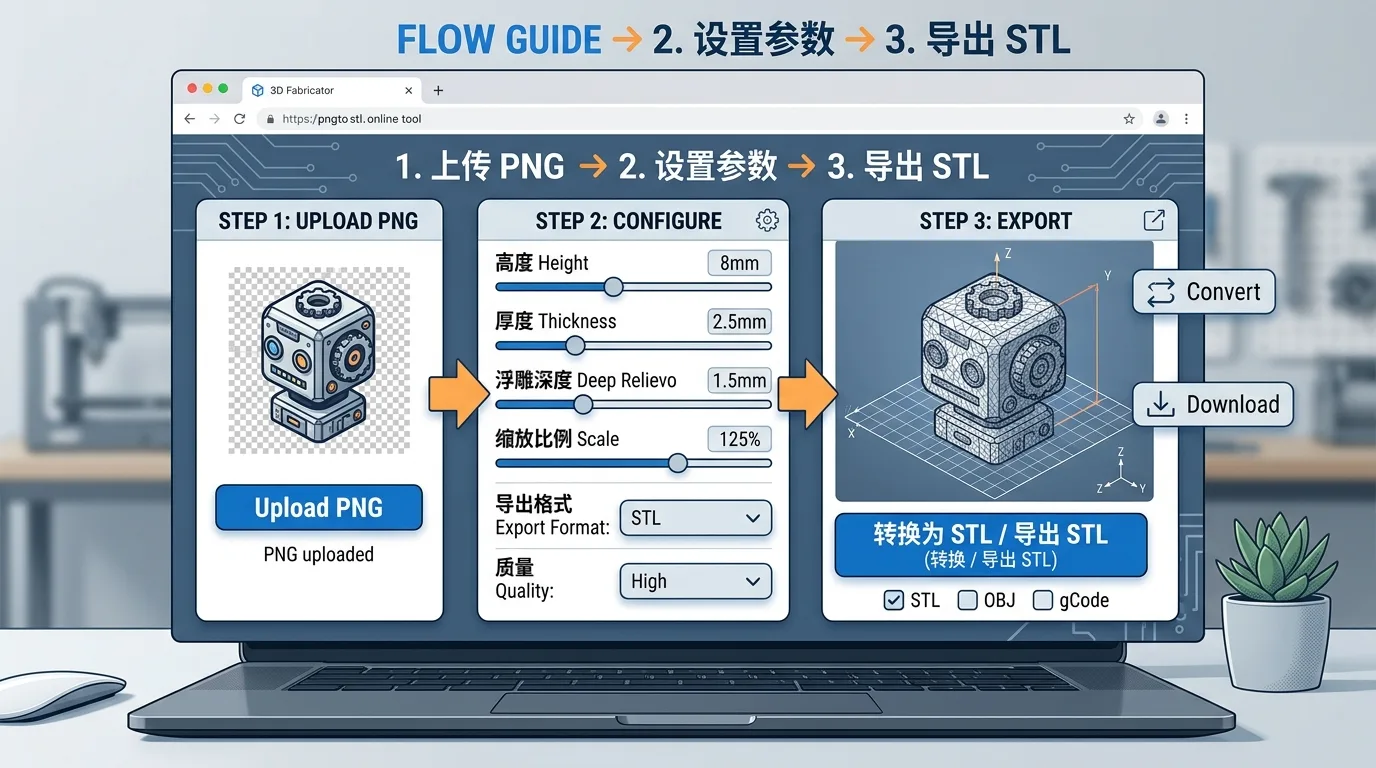
モデリングソフトをインストールしたくない場合は、まずオンラインのPNGからSTLへの変換ツールを試すのもよいでしょう。オンラインツールは簡単なモデルをすばやく生成するのに向いており、特に初心者が仕上がりを確認するのに便利です。
一般的なオンラインツールの種類は次のとおりです。
- 画像からレリーフを作るツール
PNG、JPGなどの画像をアップロードし、グレースケール高さマップ方式でレリーフSTLを生成するタイプです。写真レリーフ、バッジ、テクスチャプレートの制作に適しています。
- ロゴを3D化するツール
白黒図柄や透明背景画像を認識し、一定の厚みに押し出します。ロゴプレートやキーホルダーの制作に適しています。
- Lithophaneの透過レリーフツール
Lithophaneは、透過光を使った写真レリーフの制作によく使われます。画像の明暗を異なる厚みに変換し、背面から光を当てることで写真のような見え方を再現できます。
- SVG/STL変換ツール
PNGを直接扱わないツールもありますが、先にPNGをSVGへ変換し、そのSVGをSTLへ押し出すことができます。この方法はロゴや文字に特に有効です。
オンラインツールを使う際は、次のパラメータに注目するとよいでしょう。
- モデルの幅と高さ:最終的な実物サイズを決める;
- ベース厚み:底板の厚みを決める;
- 最大高さ:レリーフの最も高い部分を決める;
- 高さの反転:白黒の高低関係を切り替える;
- スムージング:ノイズやギザギザを減らす;
- メッシュ精度:ディテールとファイルサイズに影響する;
- 書き出し形式:STLに対応しているか確認する。
オンラインツールは便利ですが、複雑なモデルには必ずしも向いていません。画像をアップロードする際は、プライバシーや著作権にも注意が必要です。商用ロゴ、顧客資料、未公開デザインなどの画像を扱う場合は、ローカル環境のソフトで処理することをおすすめします。
---
8. BlenderでPNGをSTLに変換する
Blenderは高機能な無料3Dソフトで、PNGをSTLに変換する用途にも使えます。オンラインツールに比べて、Blenderはより柔軟に制御でき、モデルの編集、修復、最適化にも適しています。
一般的な方法のひとつは、「ディスプレイスメント」を使ってレリーフモデルを生成する方法です。
- Blenderを開き、新規シーンを作成する;
- デフォルトのキューブを削除する;
- 平面を追加する;
- 平面を細分化し、十分な数のメッシュを持たせる;
- マテリアルまたはテクスチャを追加し、PNG画像を読み込む;
- ディスプレイスメントモディファイア、または関連ノードを使って、グレースケール情報を高さに変換する;
- ディスプレイスメントの強さを調整する;
- モデルに実体の厚みを追加する;
- モディファイアを適用する;
- 法線方向とモデルの閉じ具合を確認する;
- STLファイルとして書き出す。
ロゴやアイコン系のPNGであれば、別の方法も使えます。
- 先にPNGをSVGベクターパスへ変換する;
- BlenderにSVGをインポートする;
- カーブをメッシュに変換する;
- 押し出し厚みを設定する;
- 面取りまたは角丸を追加する;
- 不要な点や線を統合・整理する;
- STLを書き出す。
BlenderでSTLを書き出す場合は、次の手順で操作できます。
- 書き出したいモデルを選択する;
- 「ファイル」をクリックする;
- 「エクスポート」を選ぶ;
- 「STL」を選択する;
- 選択オブジェクトのみを書き出す設定にする;
- 単位とスケールを設定する;
- ファイルを保存する。
書き出し後は、スライサーソフトやモデル修復ツールでもう一度確認することをおすすめします。例えば、面の破れ、反転した法線、非多様体エッジ、薄すぎる部分などがないかをチェックします。3Dプリントに使う場合は、モデルサイズ、壁厚、底面の接地面積が適切かどうかも確認しましょう。
まとめると、PNGからSTLへの変換はオンラインツールで手早く行うことも、Blenderを使ってより細かくモデリングすることもできます。シンプルなロゴには輪郭の押し出しが向いており、レリーフ、地形、写真風の表現にはグレースケール高さマップが向いています。事前の画像処理を適切に行えば、最終的なSTLモデルでも良好なプリント結果を得やすくなります。