
ブログ
3Dプリンターの使い方ガイド
3Dプリンターの基本概念から活用シーン、種類、材料、機材準備、3Dモデルの入手方法、モデリングソフト、ファイル形式まで初心者向けにわかりやすく解説します。
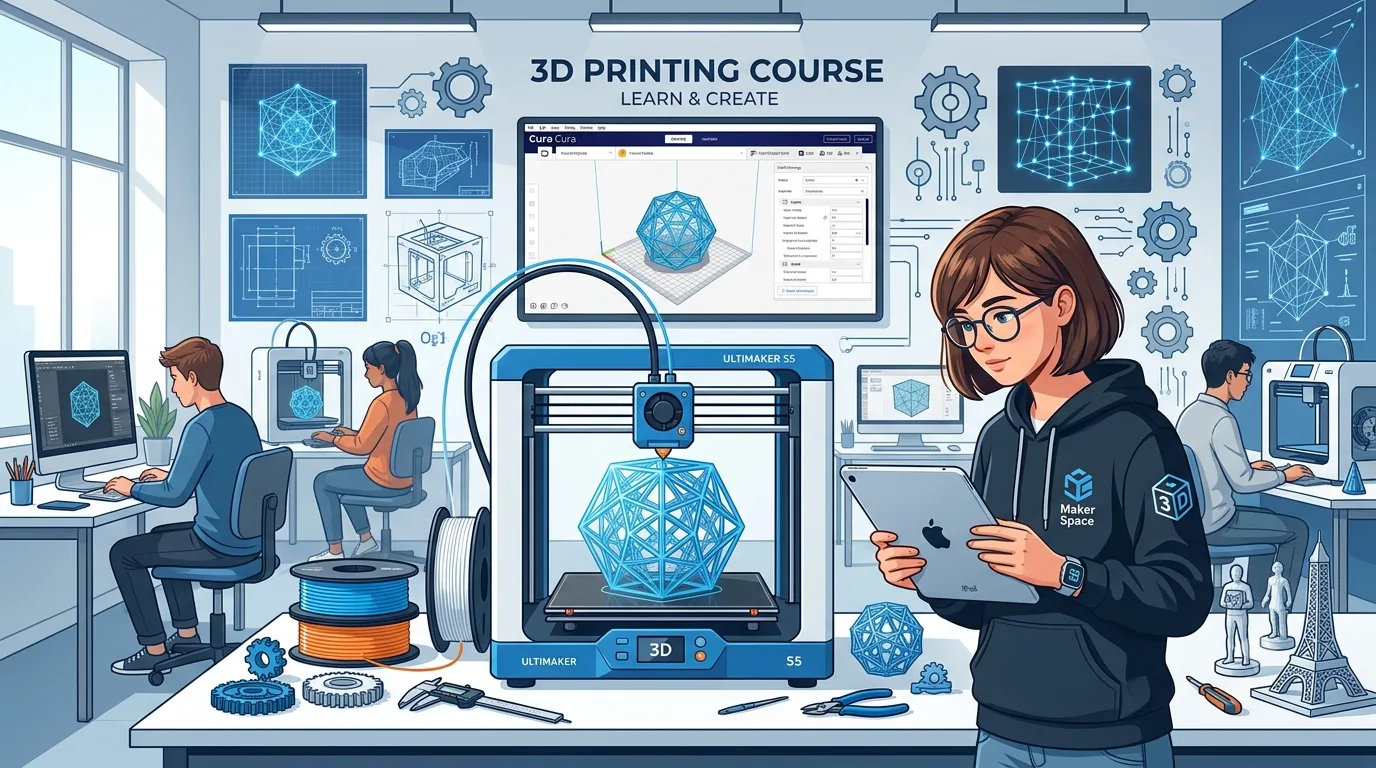
タイトル:3Dプリントの使い方ガイド
本文:
3Dプリントの使い方ガイド
3Dプリントは、デジタル上の3Dモデルを実物として造形する製造技術です。フィギュア、部品、教材用模型、製品プロトタイプの検証など、小ロットで個別性の高いものづくりを比較的低コストで行えます。
この記事では、基本概念、活用シーン、プリンターの種類、よく使われる材料、機材の準備、モデルの入手方法、モデリングソフトの選び方、ファイル形式などを通じて、初心者が3Dプリントを体系的に理解できるよう解説します。
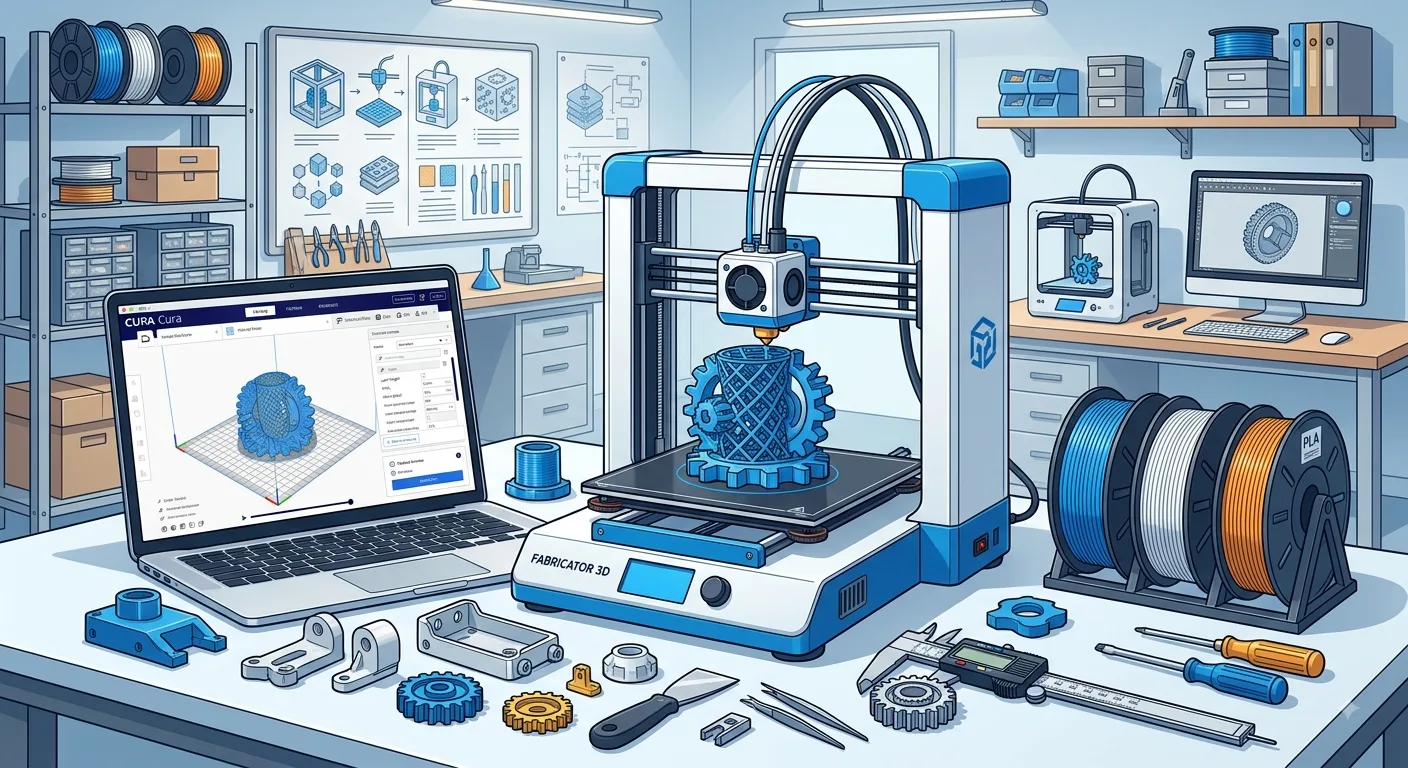
3Dプリント技術の概要
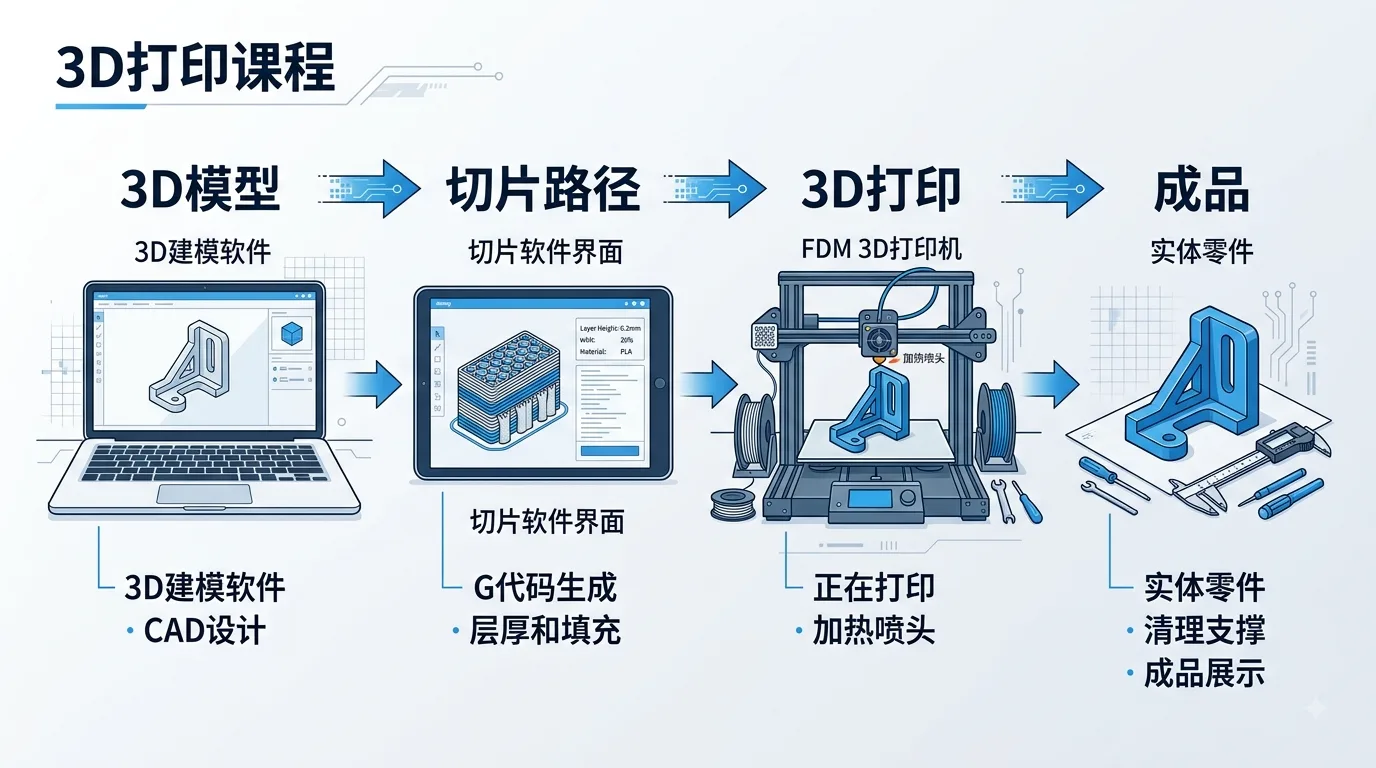
3Dプリントは、積層造形とも呼ばれ、「材料を一層ずつ積み重ねる」ことで立体物を作る技術です。切削、彫刻、フライス加工などの従来の「除去加工」とは異なり、3Dプリントでは多くの場合、何もない状態から材料を層ごとに加えていき、最終的に完成したモデルを作り上げます。
一般的な3Dプリントの基本手順は次のとおりです。
- 3Dモデルを入手または設計する
- モデルをスライスソフトに読み込む
- プリント設定を行う
- プリンターが認識できる命令ファイルを生成する
- 3Dプリンターで一層ずつ造形する
- 後処理を行い、完成品に仕上げる
この中でも「スライス」は非常に重要な工程です。スライスソフトは3Dモデルを多数の薄い層に分解し、ノズルや光源の動作経路を計算します。プリンターはその経路に従って層を重ね、モデルを完成させます。
3Dプリントの主なメリットは次のとおりです。
- パーソナライズやカスタム制作に向いている
- 複雑な構造を作りやすい
- 小ロット制作のコストを抑えやすい
- 設計から実物化までの期間が短い
- 製品プロトタイプを素早く検証できる
一方で、3Dプリントには制約もあります。たとえば、造形速度が比較的遅い、表面精度が機材に左右される、材料特性に限界がある、大型造形ではコストが高くなりやすい、といった点です。そのため実際に使う際は、目的に合わせて適切な機材、材料、設定を選ぶ必要があります。
3Dプリントの主な活用シーン
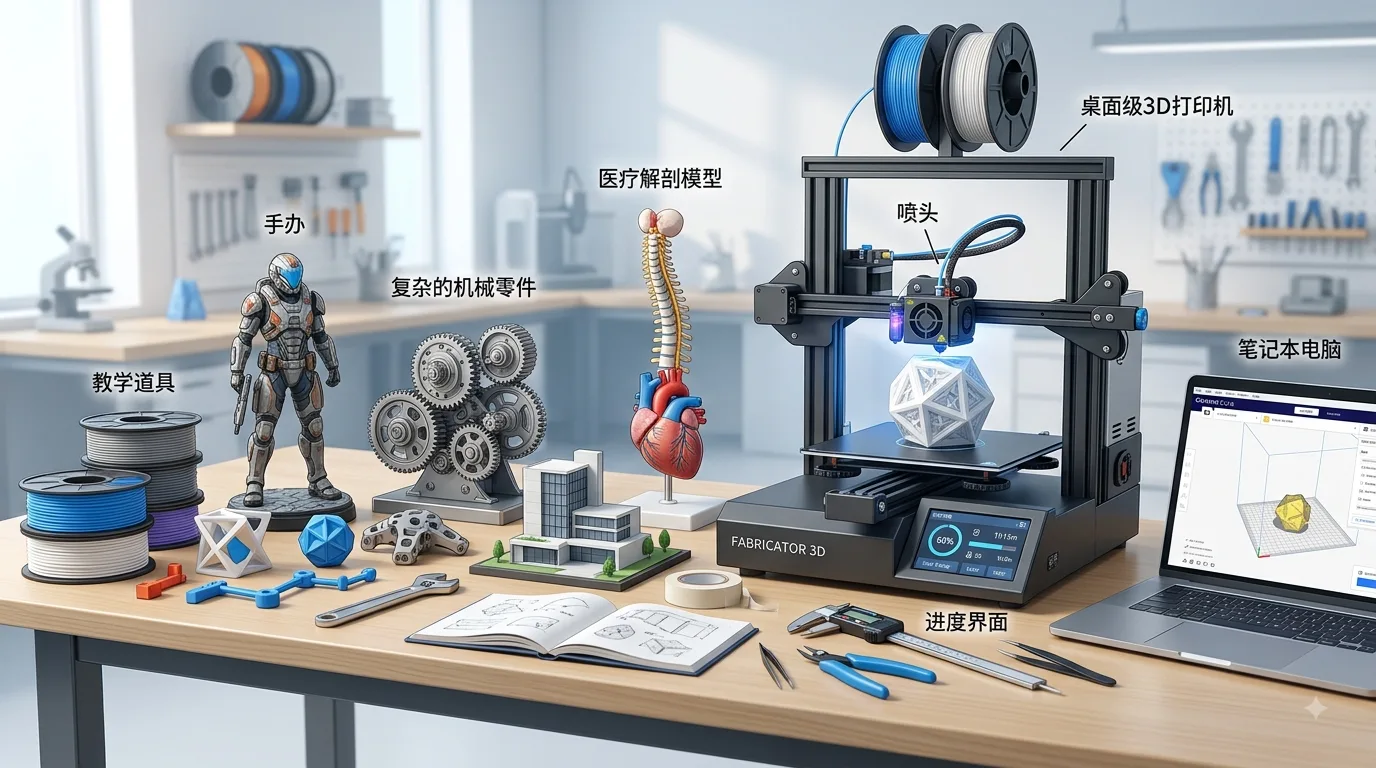
3Dプリントの用途は非常に幅広く、個人の趣味から産業用途までさまざまです。一般ユーザーや初心者にとっては、次のような使い方が特に身近です。
1. フィギュアやインテリア雑貨の制作
アニメフィギュア、ゲームキャラクター、置物、キーホルダー、ランプシェード、オリジナル装飾品などを3Dプリントで作るユーザーは多くいます。既製品を購入する場合と比べて、好みに合わせてサイズ、形状、色を調整しやすいのが魅力です。
レジンプリンターを使えば、より繊細な表面表現が得られるため、高精度な模型制作に向いています。
2. 製品プロトタイプの検証
デザイナー、エンジニア、スタートアップチームにとって、3Dプリントは製品プロトタイプの制作に非常に適しています。たとえば外装ケース、構造部品、ボタン、ブラケットなどを先に出力し、寸法、触感、組み立て具合を確認してから量産へ進められます。
この方法により、試作の失敗コストを大きく抑え、製品開発期間を短縮できます。
3. 機械部品や修理用パーツ
シンプルなブラケット、クリップ、固定具、ギア、ジョイント部品などは、3Dプリントで素早く作ることができます。生産終了した機器や入手しにくい小さな部品についても、代替手段として活用できます。
ただし、高温、高圧、または長期間の負荷がかかる部品の場合は、より強度の高い材料を選び、信頼性を十分にテストする必要があります。
4. 教育・科学教材
教育分野では、幾何学モデル、地形模型、分子構造、人体器官モデル、機械構造のデモ部品などの制作に3Dプリントを活用できます。画像や動画よりも実物模型のほうが直感的で、抽象的な概念を理解しやすくなります。
5. 建築・空間デザイン
建築家やデザイナーは、建築模型、室内空間モデル、ランドスケープ計画模型などの制作に3Dプリントをよく利用します。出力した模型は、設計案をクライアントにより分かりやすく伝えるのに役立ちます。
6. 医療補助モデル
医療分野では、骨格モデル、歯科模型、手術計画モデル、個別対応の補助具などに3Dプリントが使われます。ただし医療グレードの用途では、材料、安全性、精度への要求が高く、通常は専門機材と規格化された工程が必要です。
3Dプリンターの主な種類
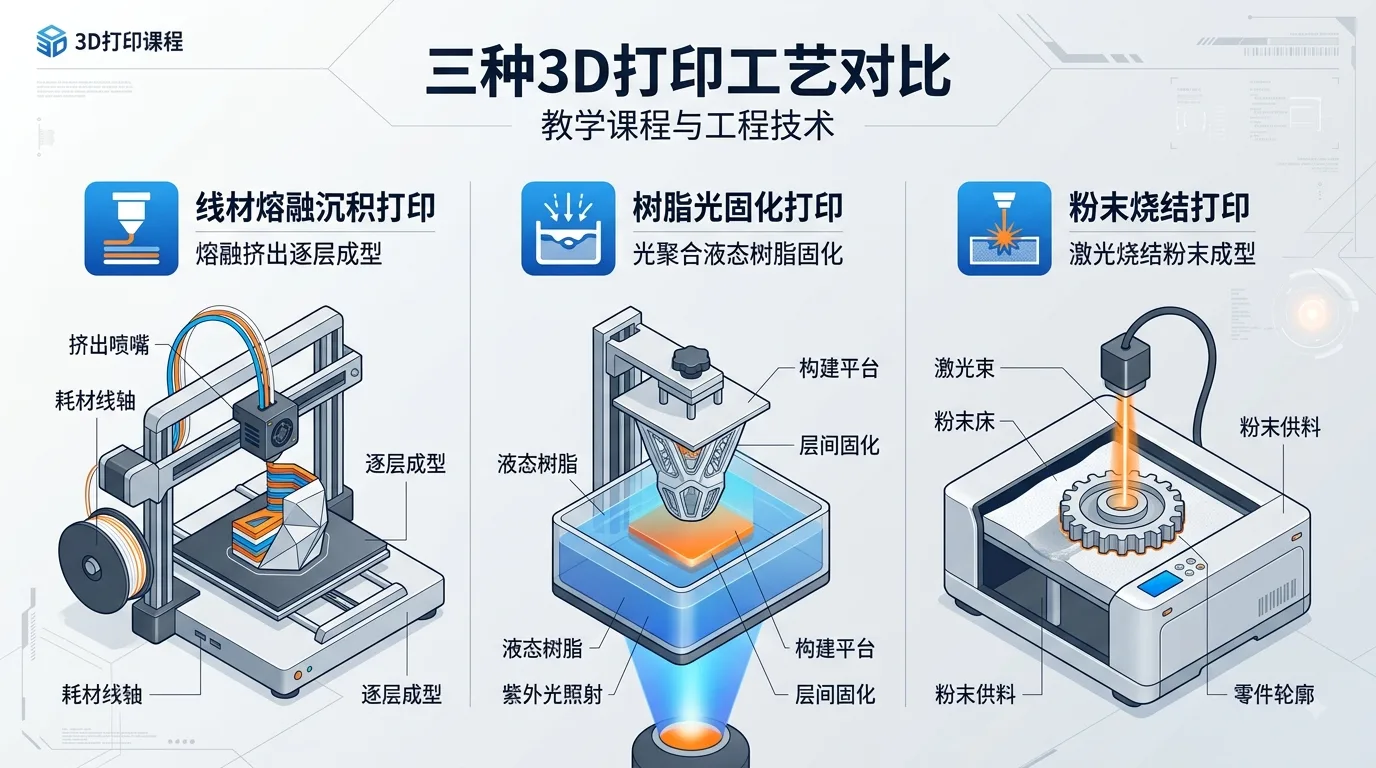
市場にはさまざまな種類の3Dプリンターがありますが、初心者が最もよく触れるのは熱溶解積層方式のプリンターと光造形方式のプリンターです。方式によって原理、コスト、精度、向いている用途が大きく異なります。
1. 熱溶解積層方式プリンター
熱溶解積層方式は、デスクトップ向け3Dプリントで最も一般的な方式です。糸状のフィラメントを加熱して溶かし、ノズルから押し出して、決められた経路に沿って一層ずつ積み重ねていきます。
このタイプのプリンターの特徴は次のとおりです。
- 本体価格が比較的安い
- 材料の種類が豊富
- メンテナンスが比較的簡単
- 多くの入門用モデルの造形に向いている
- 完成品の強度を確保しやすい
主な用途には、工具用アクセサリー、構造部品、おもちゃ、ブラケット、外装ケース、教材用モデルなどがあります。
ただし、表面には積層痕が目立ちやすく、細部表現はレジンプリンターに劣ります。より滑らかな仕上がりが必要な場合は、研磨、パテ埋め、塗装などの後処理が必要になることがあります。
2. 光造形レジンプリンター
光造形プリンターは液体レジンを材料として使い、紫外線を照射してレジンを一層ずつ硬化させます。一般的なデスクトップレジンプリンターは精度が高く、細部の多い小型モデルの制作に向いています。
特徴は次のとおりです。
- 造形精度が高い
- 表面がなめらか
- フィギュア、ジュエリー原型、歯科模型などに向いている
- 小型で精密なモデルの仕上がりが良い
一方で、次のようなデメリットもあります。
- レジンにはにおいがあり、使用時は換気が必要
- 出力後に洗浄と二次硬化が必要
- 作業時は手袋を着用し、レジンが肌に直接触れないようにする必要がある
- 完成品は比較的もろく、強い荷重がかかる構造部品には向きにくい
主にフィギュア、ミニチュア、高精度の外観部品を作りたい場合、レジンプリンターは有力な選択肢です。
3. 選択的レーザー焼結装置
選択的レーザー焼結は、主に産業用途で使われる方式で、ナイロン粉末や金属粉末などが代表的な材料です。レーザーで粉末材料を焼結して立体物を形成するため、複雑な構造や機能部品の製造に適しています。
この種の装置は一般的に高価で、メンテナンスも複雑なため、家庭用には向きません。ただし、工業製造、航空宇宙、自動車、医療などの分野では広く活用されています。
4. その他のプリンター
上記以外にも、セラミック3Dプリント、金属3Dプリント、コンクリート3Dプリント、バイオプリントなどの特殊な方式があります。これらは主に専門分野向けの機材であり、入門者はまず存在を知っておく程度で十分です。
3Dプリントでよく使われる材料
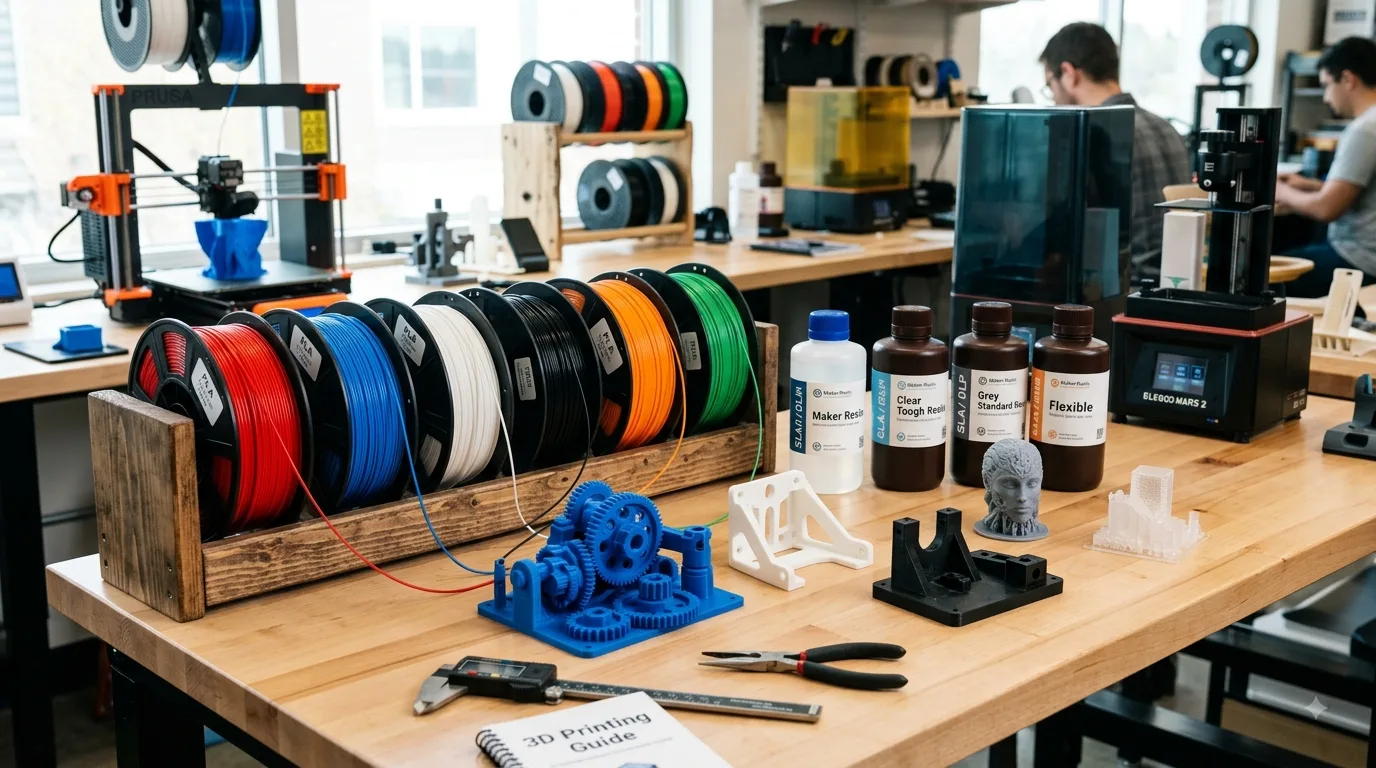
材料は、造形品質、強度、耐熱性、後処理方法に直接影響します。材料を選ぶ際は、プリンターの種類とモデルの用途を合わせて考える必要があります。
1. PLAフィラメント
PLAは、初心者に最も向いている熱溶解積層方式用フィラメントの一つです。再生可能な植物由来原料から作られており、造形時のにおいが少なく、反りも起きにくく、成功率が高めです。
メリット:
- 扱いやすい
- 色のバリエーションが豊富
- 価格が手頃
- 装飾品、模型、おもちゃ、教材に向いている
デメリット:
- 耐熱性は一般的
- 粘り強さはやや弱い
- 長時間の直射日光や高温環境には向かない
3Dプリントを学び始めたばかりなら、まずはPLAを使うのがおすすめです。
2. PETGフィラメント
PETGは、一定の強度と靭性を備え、PLAよりも耐熱性に優れています。ブラケット、外装ケース、工具用フックなど、ある程度の耐久性が必要な部品に向いています。
メリット:
- 靭性が高め
- 耐衝撃性が比較的高い
- PLAより耐熱性に優れる
- 実用部品に向いている
デメリット:
- 造形時に糸引きしやすい
- 設定調整の難度がやや高い
- 冷却と温度管理にある程度注意が必要
3. ABSフィラメント
ABSは強度と耐熱性に優れた材料で、エンジニアリング用途の部品によく使われます。ただし造形時に反りやすく、においも強めに出るため、通常は密閉型プリンターと十分な換気環境が必要です。
メリット:
- 強度が高い
- 耐熱性が高い
- 研磨やアセトン処理などの後処理が可能
デメリット:
- 反りや割れが起きやすい
- 造形時のにおいが強い
- 造形環境への要求が高い
初心者が最初からABSを使うのはあまりおすすめしません。
4. TPU柔軟フィラメント
TPUは柔軟性のある材料で、スマホケース、クッション、パッキン、滑り止め脚など、弾力のあるものの造形に向いています。
メリット:
- 柔らかく弾力がある
- 耐摩耗性が高い
- 特殊な機能部品に向いている
デメリット:
- 造形速度が遅め
- 押出機構への要求が高い
- 設定が不適切だと詰まりや押出不安定が起きやすい
5. 光造形用レジン
レジンは光造形プリンターで使用する材料で、一般レジン、水洗いレジン、靭性レジン、耐熱レジン、鋳造用レジンなどがあります。
一般レジンは模型や置物に適しており、靭性レジンはある程度の耐衝撃性が必要な部品に向いています。水洗いレジンは洗浄がしやすいものの、安全対策は引き続き必要です。
レジン材料を使う際は、次の点に注意します。
- 手袋とマスクを着用する
- 作業環境を換気する
- レジンが皮膚や目に触れないようにする
- 出力後に洗浄と二次硬化を行う
- 廃液をそのまま排水口に流さない
3Dプリント前の機材準備
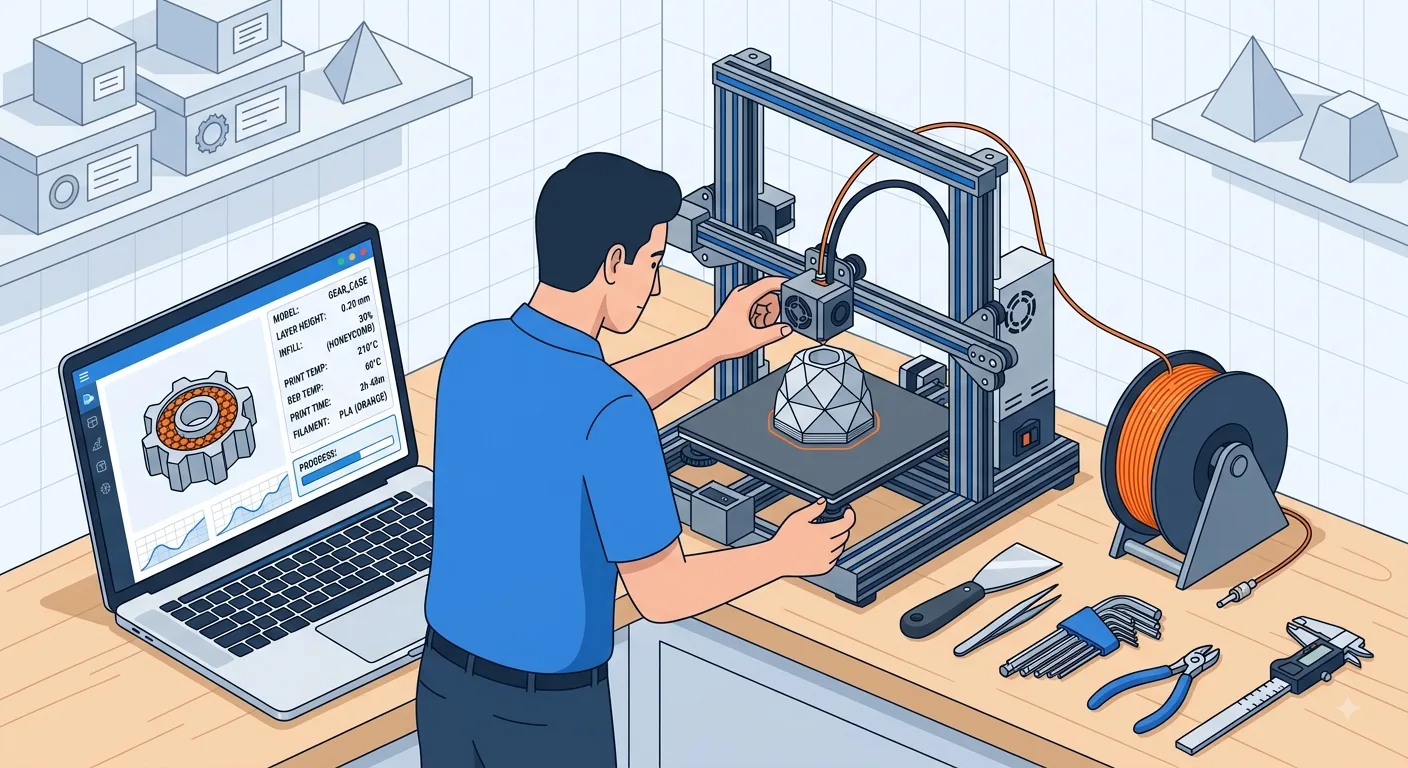
本番の造形を始める前に機材をきちんと準備しておくと、成功率を大きく高められます。造形失敗の多くはモデルそのものではなく、ベッドのレベリング、材料の状態、温度設定、ファイル準備の不備によって起こります。
1. プリンター本体の構造を確認する
電源を入れる前に、プリンターが安定した場所に置かれているか、フレームに緩みがないか、レールやリードスクリューに目立つ異物がないかを確認します。新品の機材では、ネジ、ベルト、リミットスイッチ、ケーブル端子などがしっかり取り付けられているかも確認しましょう。
プリンターの動作中に異音、引っかかり、軸移動の不調がある場合は、すぐに造形を始めず、先に機械的な問題を点検します。
2. ビルドプレートを清掃する
ビルドプレートの表面にほこり、油分、残った材料があると、1層目の定着に影響します。無塵クロス、アルコール、専用クリーナーなどで清掃できます。
清掃後は、造形エリアを素手で直接触らないようにしましょう。手の油分も、モデルの反りや剥がれの原因になることがあります。
3. ベッドをレベリングする
ベッドのレベリングは、熱溶解積層方式の造形で非常に重要な工程です。ノズルとベッドの距離が遠すぎると1層目が定着せず、近すぎるとノズルがベッドを擦ったり、押し出しが不安定になったりします。
主なレベリング方法は次のとおりです。
- 手動ノブによるレベリング
- 自動レベリングセンサー
- メッシュ補正レベリング
初心者は普通紙を使って調整し、ノズルとベッドの間に軽い摩擦感がある状態を目安にできます。レベリングが終わったら、まず1層目テストモデルを出力し、ラインが均一かどうかを確認するとよいでしょう。
4. ノズルと材料を確認する
ノズル詰まりは、押出不足、断続的な吐出、表面の荒れなどの原因になります。造形前にフィラメントを少し手動で押し出し、スムーズに出るか確認します。
材料は乾燥状態を保つ必要があります。吸湿したフィラメントは、造形中に気泡、パチパチという音、糸引きの増加、表面のざらつきなどを引き起こすことがあります。長期間使わない材料は密閉袋に入れ、乾燥剤と一緒に保管するのがおすすめです。
5. よく使う工具を準備する
次の基本工具を用意しておくと便利です。
- スクレーパーまたはヘラ
- ニッパー
- ピンセット
- 六角レンチ
- アルコールと拭き取りクロス
- 手袋
- サンドペーパー
- スティックのり、またはベッド定着補助材
レジンプリンターを使用する場合は、洗浄容器、硬化ライト、ろ過用漏斗、防護手袋、マスク、廃液回収容器も準備します。
6. 造形環境を整える
プリンターは安定していて、換気ができ、子どもやペットの手が届かない場所に設置します。熱溶解積層方式のプリンターは、風が直接当たる場所に置くのは避けましょう。温度変化で反りが起きやすくなります。レジンプリンターは、紫外線でレジンが早く硬化してしまう可能性があるため、直射日光を避ける必要があります。
3Dモデルファイルの入手方法
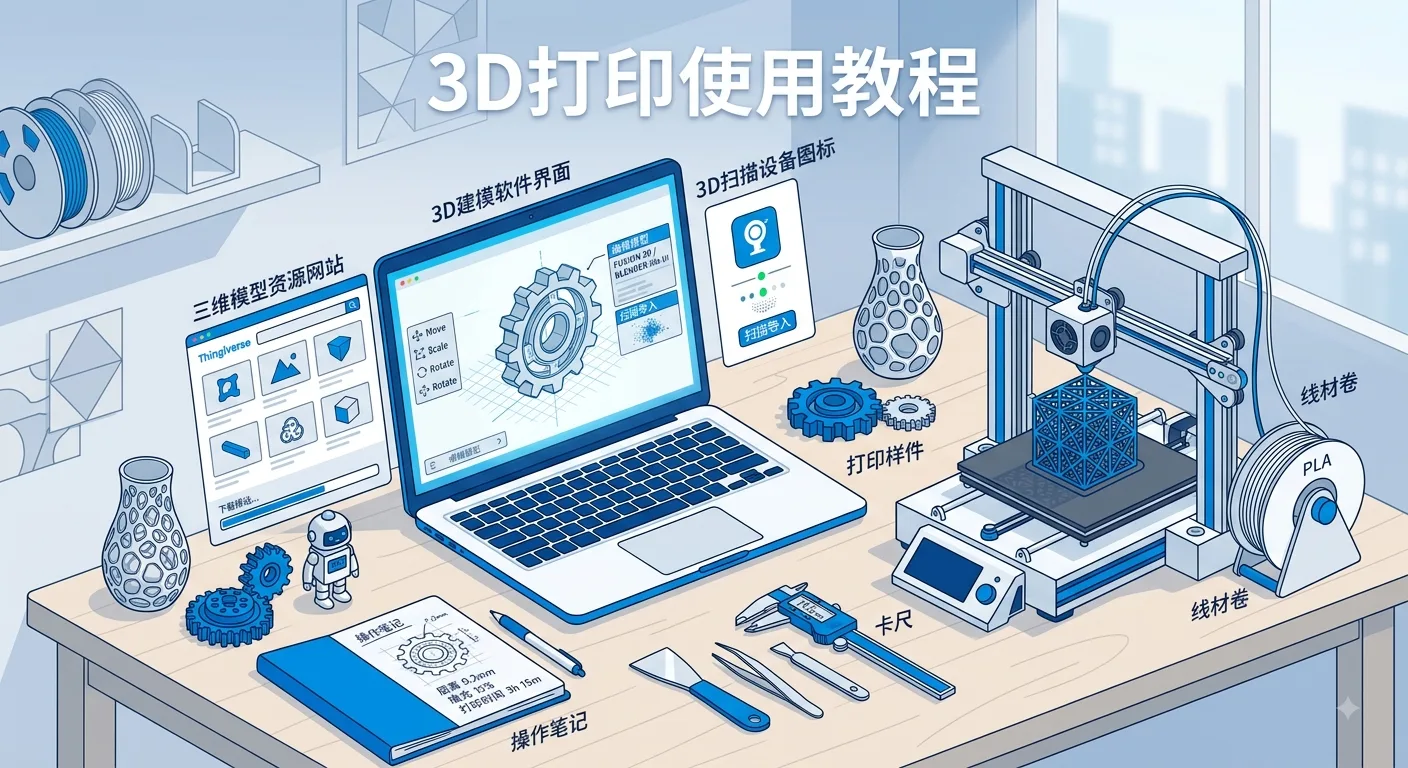
3Dプリントには、まず3Dモデルファイルが必要です。モデルファイルは自分で設計することも、インターネットからダウンロードすることも、3Dスキャンで取得することもできます。
1. モデル配布サイトからダウンロードする
初心者にとって、モデル共有プラットフォームから既成ファイルをダウンロードするのが最も手軽な方法です。多くのサイトでは無料または有料のモデルが提供されており、おもちゃ、工具、収納ボックス、装飾品、機械部品などさまざまな種類があります。
モデルをダウンロードする際は、次の点を確認します。
- 3Dプリントに対応したモデルかどうか
- コメントや出力例の写真
- モデルサイズが適切か
- サポート材が必要か
- ライセンス条件を確認し、商用利用で権利侵害をしないこと
見た目が美しいモデルでも、レンダリング表示用に作られただけで、そのままプリントに向かない場合があります。そのため、ダウンロード後はスライスソフトでモデルが閉じているか、破れた面や宙に浮いた構造がないかを確認するのがおすすめです。
2. 自分でモデリングする
独自サイズ、特殊な構造、オリジナルの外観を持つものを作りたい場合は、モデリングソフトを使って自分で設計できます。実用部品では、実測寸法に合わせてモデルを調整できるため、自作モデリングのほうが正確なことが多いです。
自分でモデリングするのに向いている例は次のとおりです。
- カスタム収納ラック
- 修理用の代替部品
- 製品外装ケース
- 工具用治具
- オリジナルギフト
- 創作インテリア雑貨
初心者は、箱、ブラケット、フック、ネームプレートなど、シンプルな幾何形状から始めるとよいでしょう。最初から複雑な曲面モデルに挑戦する必要はありません。
3. 3Dスキャンを使う
3Dスキャンは、現実の物体をデジタルモデルに変換する方法です。主な方式には、スマートフォンによるスキャン、構造化光スキャン、レーザースキャン、フォトグラメトリがあります。
3Dスキャンは、彫刻、人体の一部、文化財模型、芸術作品など、複雑な外形の複製に向いています。ただし、スキャンで得られたモデルは通常、プリントに使う前に修正や簡略化が必要です。
他人の物品や市販製品をスキャンする場合は、著作権や利用制限を尊重する必要があります。
4. 設計を依頼する、またはモデルを購入する
自分でモデリングできず、適切なモデルも見つからない場合は、デザイナーにモデリングを依頼するか、専門的なモデルファイルを購入できます。商用プロジェクト、製品開発、高精度の構造部品では、この方法のほうが確実です。
モデリングを依頼する際は、できるだけ次の情報を用意します。
- 寸法図またはラフスケッチ
- 参考画像
- 使用シーン
- 材料要件
- 精度要件
- 組み立て構造が必要かどうか
情報が明確であるほど、完成するモデルは要望に近づきます。
3Dモデリングソフトの基本的な選び方
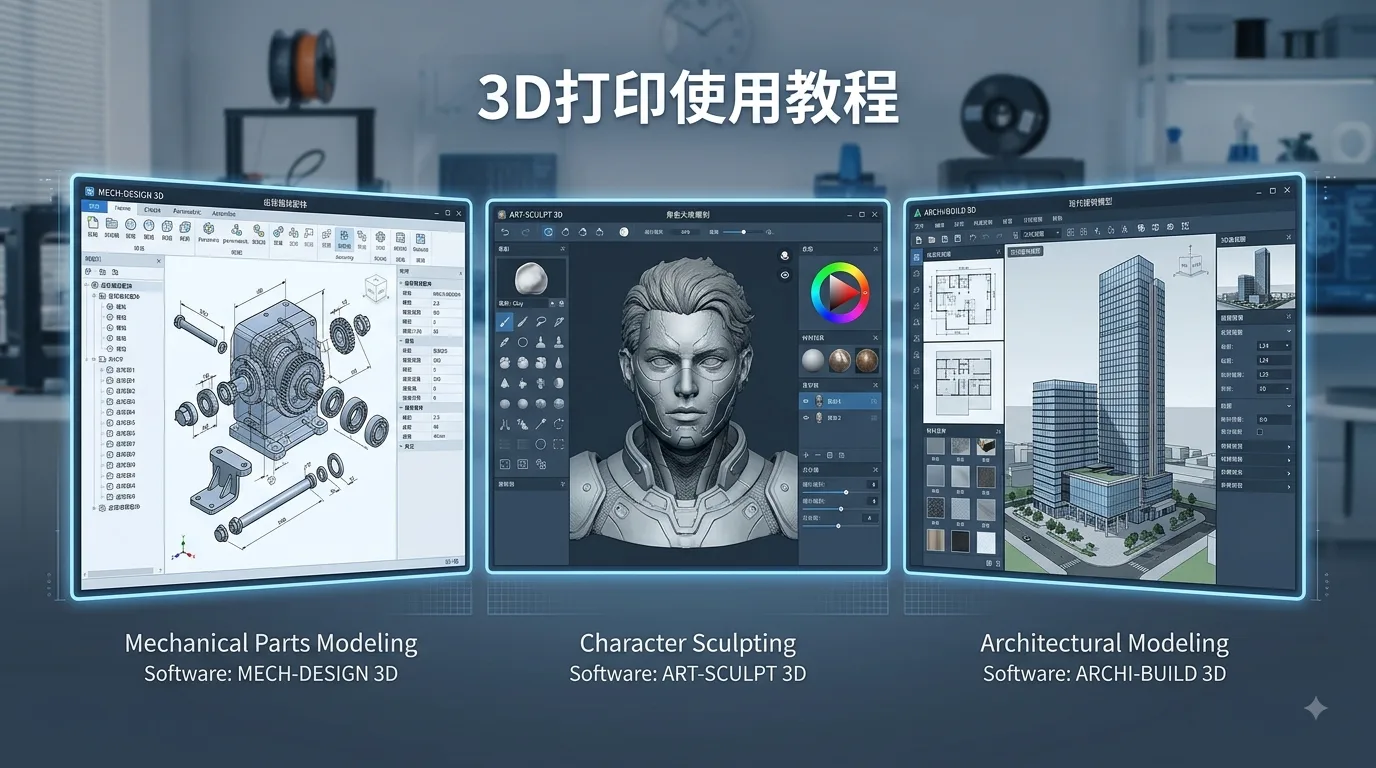
モデリングソフトは、作りたいモデルの種類によって適したものが異なります。ソフトを選ぶ際は、最も高機能なものを追い求めるのではなく、自分の目的と学習難度に合わせることが大切です。
1. 入門向けモデリングソフト
入門向けソフトは操作がシンプルで、子ども、学生、未経験者に向いています。図形をドラッグして配置し、組み合わせたり切り抜いたりしてモデルを作る方式が一般的です。
制作に向いているもの:
- シンプルな置物
- ネームプレート
- 小さな箱
- 幾何学構造
- 教材用モデル
このタイプのソフトは学習コストが低く、すぐに使い始められるのがメリットです。一方で、複雑な曲面や精密構造の制作には限界があります。
2. パラメトリックモデリングソフト
パラメトリックモデリングソフトは、機械部品、製品外装、構造部品、正確な寸法が必要なモデルの設計に適しています。スケッチ、押し出し、回転、面取り、ブーリアン演算などでモデルを作成し、パラメーターで寸法を管理できます。
制作に向いているもの:
- ギア
- ジョイント部品
- 外装ケース
- ブラケット
- 治具
- エンジニアリング部品
実用部品をプリントしたい場合は、パラメトリックモデリングを学ぶのがおすすめです。入門向けソフトより少し難しいものの、本格的な設計にはより適しています。
3. スカルプト系モデリングソフト
スカルプト系ソフトは、キャラクター、モンスター、フィギュア、レリーフ、有機的な曲面モデルの制作に向いています。操作感はデジタル彫刻に近く、モデル表面を押し出したり、削ったり、滑らかにしたり、細部を作り込んだりできます。
制作に向いているもの:
- 人物キャラクター
- 動物モデル
- フィギュア原型
- モンスターモデル
- アート彫刻
このタイプのソフトはある程度の美術基礎が求められますが、非常に豊かなディテール表現が可能です。
4. 建築・シーンモデリングソフト
建築系モデリングソフトは、住宅、室内空間、建築模型、シーンモデルの制作に向いています。空間計画やスケール管理を行いやすいものが多いです。
制作に向いているもの:
- 建築模型
- 室内レイアウト
- ランドスケープ要素
- 展示用模型
- シーン用小道具
建築、インテリアデザイン、展示デザインに関わっている場合は、この種のツールを優先して選ぶとよいでしょう。
5. 初心者向けの選び方
まず3Dプリントを体験したいだけであれば、既成モデルから始めても問題ありません。すぐに複雑なモデリングを学ぶ必要はありません。プリントの流れに慣れてから、目的に合わせてソフトを選びましょう。
- 簡単なものを作りたい:入門向けモデリングツール
- 機械部品を作りたい:パラメトリックモデリングソフト
- フィギュアやキャラクターを作りたい:スカルプト系ソフト
- 建築模型を作りたい:建築モデリングソフト
モデリングを学ぶ際は、寸法、スケール、肉厚、面取り、サポート、組み立てクリアランス、モデルの閉じた形状といった基本概念を先に押さえるのがおすすめです。これらはプリントの成功率に直接影響します。
モデルファイル形式の解説
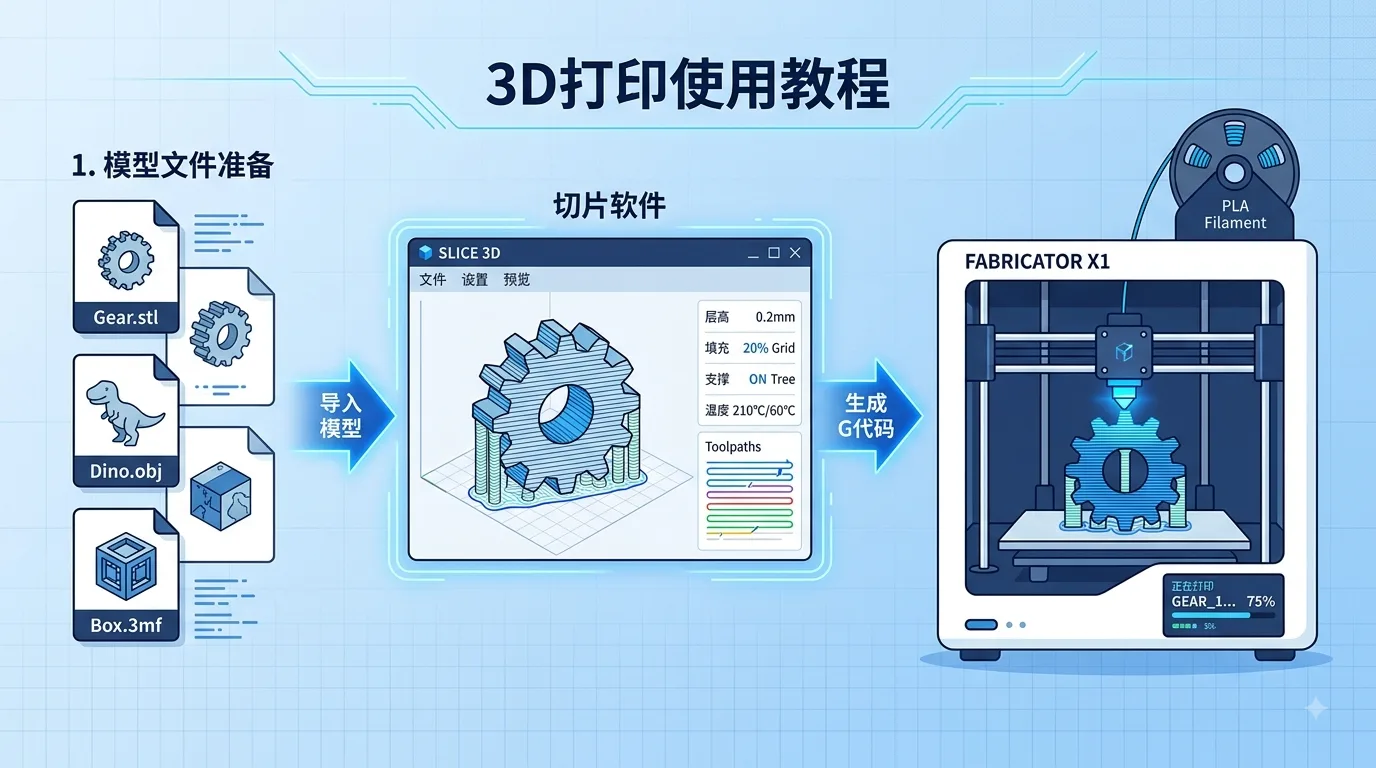
3Dプリントの工程では、さまざまなファイル形式を扱います。それぞれの役割を理解しておくと、読み込み失敗、サイズ違い、造形トラブルを避けやすくなります。
1. STL形式
STLは、3Dプリントで最も一般的なモデル形式の一つです。三角形の面でモデル表面を表現し、ほぼすべてのスライスソフトが対応しています。
メリット:
- 互換性が高い
- ファイル構造がシンプル
- ほとんどのプリント工程に向いている
デメリット:
- 色情報を保存しない
- 材質情報を保存しない
- 曲面は三角形の近似で表現され、精度は書き出し設定に左右される
STLを書き出す際、精度が低すぎると曲面が粗くなり、精度が高すぎるとファイルが大きくなりすぎることがあります。一般的にはモデルの複雑さに合わせて適切な精度を選べば十分です。
2. OBJ形式
OBJ形式も3Dモデルの交換によく使われます。モデルの形状情報を保存でき、テクスチャやマテリアルファイルにも対応しているため、キャラクターモデル、アートモデル、スキャンモデルでよく見られます。
メリット:
- より多くの表面情報を扱える
- スカルプトモデルやスキャンモデルでよく使われる
- 複雑な外観モデルに向いている
デメリット:
- 複数の付属ファイルを含む場合がある
- すべてのプリント工程で材質情報が必要なわけではない
- スライスソフトに読み込んだ後、スケールや完全性の確認が必要なことがある
単色でプリントするだけなら、OBJに含まれるマテリアルやテクスチャ情報は通常、完成品に直接反映されません。
3. 3MF形式
3MFは比較的新しい3Dプリント用ファイル形式で、STLよりも多くの情報を保存できます。たとえば単位、色、材料、モデル位置、プリント設定などを含められます。
メリット:
- 情報をより完全に保存できる
- 単位の混乱が起きにくい
- マルチマテリアル、マルチカラー造形に向いている
- プロジェクト単位のデータを保存できる
3MF形式に対応するスライスソフトは増えています。複雑なプロジェクトでは、STLより3MFのほうが扱いやすい場合があります。
4. STEP形式
STEPは、エンジニアリング設計やパラメトリックモデリングソフト間のデータ交換によく使われます。単純な三角メッシュではなく、よりソリッドモデリングに近いデータを保存します。
メリット:
- 機械部品に向いている
- 後から編集しやすい
- 寸法や曲面情報が比較的正確
デメリット:
- すべてのスライスソフトで完全に扱えるとは限らない
- 通常はSTLまたは3MFに変換してからスライスする必要がある
ダウンロードしたものがエンジニアリング部品であれば、STEP形式は後から寸法や構造を修正するのに非常に適しています。
5. G-codeファイル
G-codeは、スライスソフトが生成するプリンター用の命令ファイルです。モデルファイルではなく、プリンターに移動、押し出し、加熱、造形の方法を指示する制御命令です。
一般的な流れは次のとおりです。
- STL、OBJ、または3MFをスライスソフトに読み込む
- 積層ピッチ、インフィル、サポート、温度などを設定する
- スライスしてG-codeを生成する
- G-codeをプリンターに送って実行する
注意すべき点として、G-codeは通常、特定のプリンター機種、ノズル径、ベッドサイズ、材料設定に関係しています。出所不明のG-codeファイルをむやみに使うと、造形失敗だけでなく、機材の破損につながる可能性もあります。
6. ファイル形式の選び方
初心者は、次のように選ぶと分かりやすいです。
- 一般的なモデルをダウンロードする:STLまたは3MFを優先
- 複雑なカラーモデルをプリントする:3MFを優先
- エンジニアリング部品を修正する:STEPファイルを優先して探す
- スキャンモデルを使う:OBJまたはSTLが一般的
- 実際にプリントするファイル:最終的にはスライスソフトでG-codeを生成
本番造形の前には、必ずスライスソフトでモデルをプレビューし、サイズ、向き、サポート、1層目の接地面積、予想造形時間を確認することをおすすめします。これにより問題を事前に見つけ、材料の無駄を減らせます。